Chơi game trên MacBook được không? Cẩm nang 2026
Chơi game trên MacBook Air, Pro chip M được không? Cẩm nang từ Steam, game native, CrossOver, cloud gaming GeForce Now/Xbox đến tay cầm và Game Mode — game nào chơi được, game nào đừng mong.
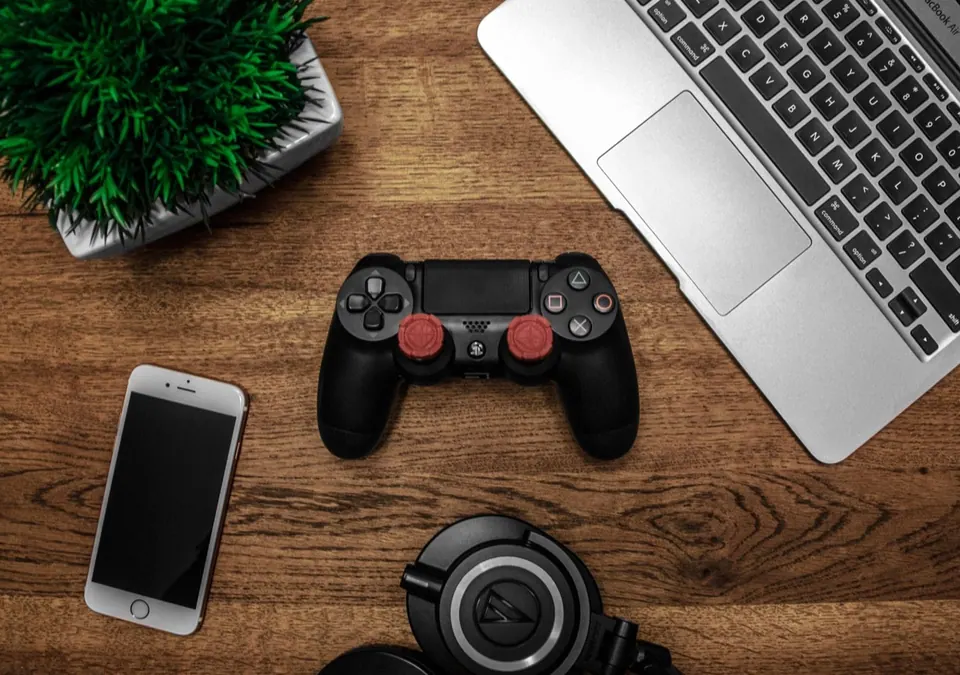
“Mua MacBook thì có chơi game được không?” là câu mình bị hỏi nhiều thứ hai ở cửa hàng, chỉ sau “nên mua Air hay Pro”. Câu trả lời ngắn: được, nhưng phải chọn đúng game và đúng cách chơi. Mình đã chơi trên MacBook Air lẫn MacBook Pro chip M đủ lâu để nói thật: có những game chạy mượt đến bất ngờ, và có những game bạn đừng mất công thử. Bài này gom lại toàn bộ — từ Steam, game native, CrossOver, cloud gaming đến tay cầm — để bạn biết trước khi xuống tiền.
Chip M mạnh thật, nhưng thư viện game mới là thứ giới hạn Mac
Kể từ khi Apple chuyển sang chip riêng (xem hành trình Apple Silicon từ M1), GPU tích hợp trên Mac đã đủ sức chạy nhiều game 3D ở mức thiết lập trung bình. Vấn đề chưa bao giờ nằm hẳn ở phần cứng, mà ở chỗ nhà phát triển game ít làm bản cho macOS, vì thị phần game thủ dùng Mac nhỏ hơn nhiều so với Windows.
Hệ quả thực tế:
- Game có bản Mac chính thức (native, tối ưu cho Apple Silicon) chạy mượt, mát, ít lỗi.
- Game chỉ có bản Windows phải qua lớp dịch (CrossOver, Game Porting Toolkit) — chạy được một phần, hên xui.
- Game dùng anti-cheat cấp hệ thống (Valorant và nhiều game bắn súng online) gần như chắc chắn không chạy.
Một điểm cộng ít người để ý: nhờ Unified Memory, GPU dùng chung RAM với CPU, nên máy nhiều RAM chơi game đỡ hơn hẳn. Máy 8GB vẫn chơi được game nhẹ, nhưng game 3D nặng thì 16GB trở lên mới thoải mái (chi tiết ở bài MacBook RAM 8GB có đủ dùng).
Góc nhìn người Việt: game được chơi nhiều nhất ở Việt Nam là game online PC (Liên Minh, Valorant, FC Online, PUBG) và game mobile. Trong nhóm này, Mac chỉ “ăn” được một phần — nên nếu bạn mua máy chủ yếu để cày rank cùng bạn bè, hãy đọc kỹ mục cuối trước khi quyết.
Steam và game native: niềm vui thật sự, nhưng phải lọc đúng
Cách đơn giản nhất là cài Steam bản Mac, rồi lọc game theo nền tảng macOS (trong cửa hàng Steam, mục thông tin mỗi game có biểu tượng Apple nếu hỗ trợ Mac). Ngoài Steam còn Mac App Store, Epic Games Store (ít game Mac hơn) và GOG.
Những dòng game mình thấy chạy ổn trên Mac chip M:
- Game indie và game 2D: Hades, Stardew Valley, Hollow Knight, Dead Cells… gần như máy nào cũng chạy mượt, kể cả MacBook Air đời M1.
- Game chiến thuật, mô phỏng: nhiều tựa Paradox, Civilization có bản Mac từ lâu.
- Game AAA được port chính thức: các năm gần đây Apple chủ động kéo nhiều tựa lớn lên Mac như Resident Evil Village, Death Stranding, Baldur’s Gate 3, Cyberpunk 2077. Danh sách này tăng dần qua từng năm, nhưng vẫn là một phần nhỏ so với thư viện PC.
- Liên Minh Huyền Thoại có client chính thức cho macOS.
Khuyết điểm cần biết: một số game bản Mac ra muộn hơn bản PC khá lâu, và không phải lúc nào cũng hỗ trợ chơi chéo hay đủ bản cập nhật như PC. Trước khi mua game, hãy xem mục yêu cầu hệ thống “macOS” trên trang game, đừng chỉ nhìn giá.
Tay cầm và Game Mode: macOS lo phần này khá chu đáo
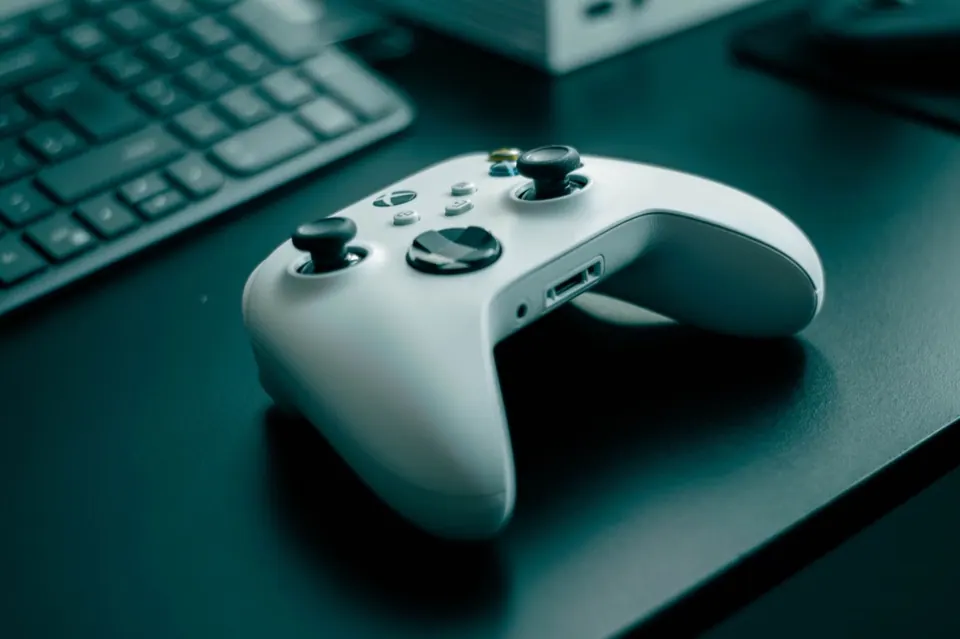
Đây là mảng Apple làm tốt hơn nhiều người nghĩ. macOS hỗ trợ sẵn tay cầm Xbox Wireless, PlayStation DualShock 4, DualSense (PS5) và tay cầm Nintendo Switch. Cách kết nối:
- Bật chế độ ghép đôi trên tay cầm (Xbox: giữ nút kết nối; PlayStation: giữ PS + Share/Create đến khi đèn nháy).
- Mở Cài đặt hệ thống → Bluetooth, bấm Kết nối cạnh tên tay cầm. Nếu gặp khó, các bước tương tự bài kết nối bàn phím, chuột Bluetooth với Mac.
Từ macOS Sonoma, Apple thêm Game Mode: khi một game chạy toàn màn hình, hệ thống tự ưu tiên CPU/GPU cho game và, theo Apple, tăng gấp đôi tần số lấy mẫu Bluetooth để giảm trễ cho tay cầm và AirPods. Bạn không cần bật gì — thấy biểu tượng tay cầm trên thanh menu là Game Mode đang chạy.
Nhược điểm: không phải game nào cũng nhận đúng nút của tay cầm PlayStation; một số game PC qua lớp dịch chỉ nhận tay cầm Xbox. Nếu mua tay cầm mới chủ yếu để chơi trên Mac, tay cầm Xbox là lựa chọn ít rắc rối nhất.
CrossOver và Game Porting Toolkit: chơi game Windows, được ăn cả ngã về không
Với game chỉ có bản Windows, có hai con đường:
- CrossOver (của CodeWeavers, trả phí, có bản dùng thử): chạy trực tiếp file cài Windows trên Mac mà không cần cài Windows, có sẵn Steam bản Windows bên trong. Cộng đồng có trang đánh giá từng game chạy được tới mức nào.
- Game Porting Toolkit của Apple (ra mắt WWDC 2023): công cụ dành cho nhà phát triển thử game Windows trên Mac. Một số app miễn phí như Whisky từng đóng gói lại cho người dùng thường, nhưng đây vẫn là “đồ chơi” cho người thích mày mò.
Mình đã thử khá nhiều game qua CrossOver: có tựa chạy như bản gốc, có tựa vào tới menu rồi đứng, có tựa lỗi âm thanh. Không có gì đảm bảo, và mỗi bản cập nhật game hay macOS đều có thể làm hỏng thứ đang chạy tốt. Còn chuyện cài Windows: Boot Camp chỉ có trên Mac Intel, Mac chip M phải dùng máy ảo như Parallels (xem cài Windows trên Mac Intel và Apple Silicon) — nhưng máy ảo chạy Windows ARM, game nặng và game anti-cheat vẫn là điểm yếu.
Góc nhìn người Việt: CrossOver tính phí bằng đô-la, cần thẻ quốc tế. Trước khi trả tiền, hãy dùng bản thử để chắc chắn đúng game mình cần chạy được.
Cloud gaming: cứu cánh cho game nặng, nhưng phụ thuộc mạng Việt Nam
Cloud gaming nghĩa là game chạy trên máy chủ mạnh ở xa, MacBook chỉ nhận hình và gửi thao tác. Ưu điểm lớn: không kén cấu hình, MacBook Air đời cũ vẫn chơi được game AAA đồ hoạ cao, và máy không nóng.
- GeForce Now (NVIDIA): chơi các game bạn đã sở hữu trên Steam/Epic; có app cho macOS.
- Xbox Cloud Gaming: chơi qua trình duyệt với gói Game Pass Ultimate.
- Boosteroid và một số dịch vụ khác.
Nhưng đây là chỗ người Việt vướng nhất: độ trễ phụ thuộc khoảng cách tới máy chủ. Tuỳ dịch vụ và thời điểm, máy chủ có thể nằm ở các nước lân cận chứ không phải tại Việt Nam, khả năng dùng tài khoản, thanh toán và độ trễ thực tế thay đổi theo khu vực — bạn nên kiểm tra trực tiếp trên trang dịch vụ trước khi đăng ký. Kinh nghiệm của mình:
- Dùng cáp mạng (qua hub USB-C có cổng LAN) hoặc Wi-Fi 5GHz sát router.
- Game nhập vai, phiêu lưu chơi qua cloud rất ổn; game bắn súng đòi phản xạ nhanh thì cảm giác trễ vẫn rõ.
- Những hôm cáp quang biển gặp sự cố, cloud gaming là thứ đầu tiên bị ảnh hưởng.
MacBook Air hay Pro để chơi game: khác biệt nằm ở cái quạt
| Nhu cầu | Máy phù hợp | Ghi chú |
|---|---|---|
| Game indie, 2D, Liên Minh | MacBook Air bất kỳ đời chip M | Mượt, mát, pin trâu |
| Game AAA bản Mac, chơi ngắn | MacBook Air 16GB RAM | Chơi lâu sẽ nóng, tự hạ xung |
| Game AAA chơi nhiều giờ | MacBook Pro có quạt, chip Pro/Max | Duy trì hiệu năng ổn định |
| Chơi ở nhà, cắm màn hình lớn | Mac mini | Rẻ hơn, tản nhiệt tốt |
| Game online có anti-cheat (Valorant, PUBG PC) | Không nên chọn Mac | Dùng PC/console hoặc cloud nếu game có |
MacBook Air không có quạt: chơi game nặng 20–30 phút, máy nóng lên và chip tự giảm hiệu năng để bảo vệ linh kiện. Đó là thiết kế chứ không phải lỗi, nhưng nó có nghĩa là Air hợp chơi “giải trí” hơn là “cày”. Xem thêm MacBook Air hay Pro, chọn dòng nào và cách kiểm tra nhiệt độ MacBook nếu máy bạn hay nóng.
Apple Arcade và game iPhone trên Mac: nhẹ nhàng, hợp gia đình
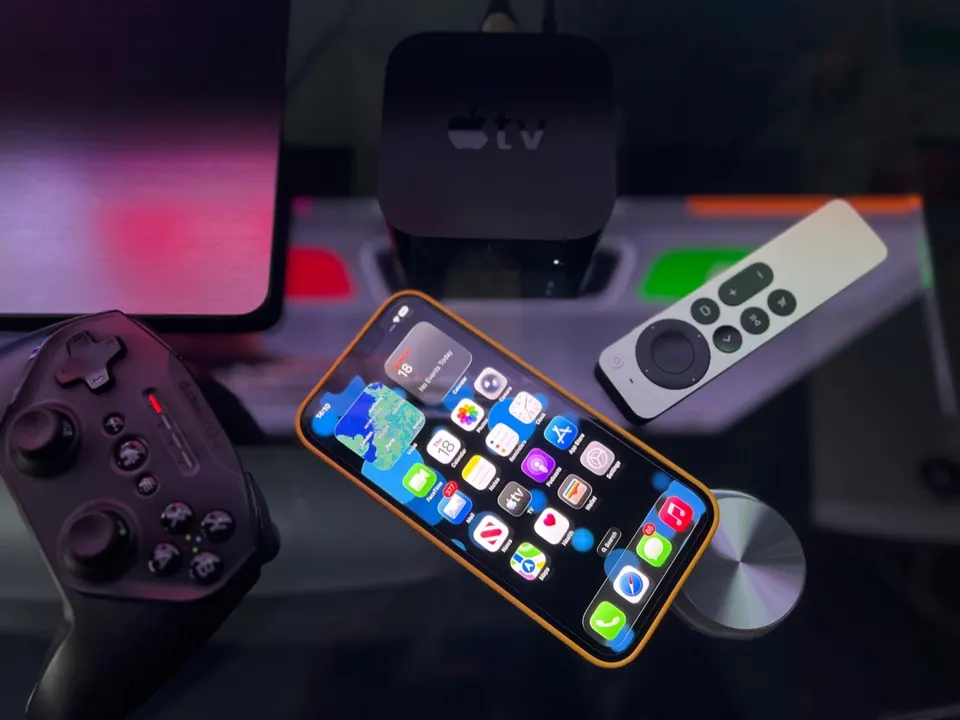
Apple Arcade là gói thuê bao game của Apple, không quảng cáo, không mua thêm trong game, chơi được trên Mac, iPhone, iPad và Apple TV, lưu tiến trình qua iCloud. Nó hợp với gia đình có trẻ nhỏ hoặc người chơi thư giãn, không hợp game thủ muốn game cạnh tranh.
Mac chip M còn chạy được một phần app/game iPhone, iPad từ Mac App Store — nhưng nhà phát triển có quyền không cho phép, nên nhiều game mobile phổ biến ở Việt Nam không xuất hiện. Nếu nhất định muốn chơi game Android, xem bài giả lập Android trên Mac — và chuẩn bị tinh thần là không mượt như trên điện thoại.
Kết luận: mua MacBook để làm việc, chơi game là phần thưởng — không phải ngược lại
Quan điểm của mình sau thời gian dài dùng: MacBook là máy làm việc tuyệt vời có thể chơi game khá tốt, chứ không phải máy chơi game. Nếu phần lớn thời gian bạn học, làm văn phòng, thiết kế, và thỉnh thoảng muốn chơi Baldur’s Gate, Hades hay vài trận Liên Minh, MacBook sẽ làm bạn hài lòng. Nếu game online có anti-cheat là lý do chính để mua máy, hãy mua PC hoặc console, đừng trông vào CrossOver.
Chưa chắc game mình hay chơi có chạy trên Mac không? Mang danh sách game tới Huy Store — tụi mình sẽ cài thử trên máy trưng bày trước khi bạn quyết định.
Câu hỏi thường gặp
MacBook Air có chơi game được không?
Được, với game có bản Mac chính thức hoặc game nhẹ và cloud gaming. MacBook Air không có quạt nên chơi game nặng lâu sẽ nóng và tự hạ hiệu năng; nếu chơi game là nhu cầu chính, MacBook Pro có quạt hoặc Mac mini ổn định hơn.
Chơi Valorant, PUBG PC hay các game có anti-cheat trên MacBook được không?
Phần lớn là không. Game dùng phần mềm chống gian lận cấp hệ thống (kernel anti-cheat) thường không chạy trên macOS, qua CrossOver hay máy ảo cũng bị chặn. Cách thực tế duy nhất là chơi qua dịch vụ cloud gaming nếu game đó có mặt trên dịch vụ.
Tay cầm nào dùng được với MacBook?
macOS hỗ trợ sẵn tay cầm Xbox Wireless, PlayStation DualShock 4 và DualSense, cùng tay cầm Joy-Con/Pro của Nintendo Switch qua Bluetooth. Kết nối trong Cài đặt hệ thống → Bluetooth giống như tai nghe.
Cần tư vấn mua Mac?
Huy Store tư vấn cấu hình & báo giá MacBook · iMac · Mac mini chính hãng.