MacBook nào hợp dân lập trình? Chọn RAM, chip ra sao
Cẩm nang chọn MacBook cho lập trình viên: nên chọn Air hay Pro, bao nhiêu RAM là đủ khi chạy Docker/Android Studio, SSD bao nhiêu GB, có bảng khuyến nghị theo nhóm công việc
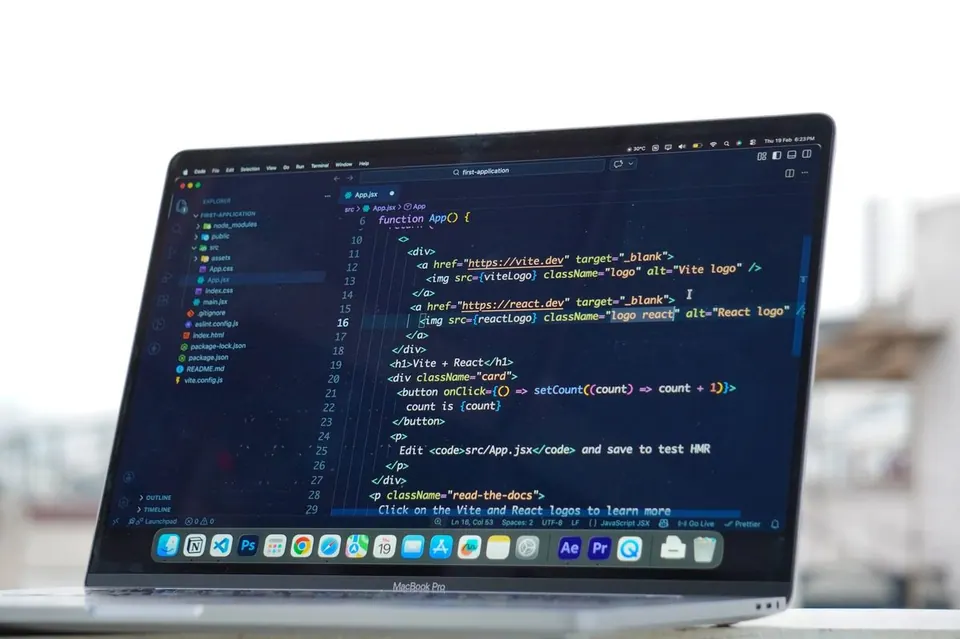
Không ít bạn mới vào nghề lập trình hoặc đang chuyển từ Windows sang hỏi mình đúng một câu: “Nên mua MacBook nào để code cho mượt?”. Câu trả lời không nằm ở việc chọn đúng tên model, mà ở việc hiểu rõ công việc lập trình hàng ngày của bạn đang ngốn tài nguyên máy ở đâu nhiều nhất — rồi từ đó chọn đúng cấu hình, tránh vừa thừa tiền vừa thiếu sức mạnh cần thiết.
Vì sao dân lập trình ở Việt Nam ngày càng chuộng MacBook
Trước đây nhiều lập trình viên e ngại Mac vì nghĩ “code trên Mac khó”, nhưng thực tế terminal có sẵn trên macOS là UNIX gốc — gần gũi với môi trường server Linux hơn hẳn Windows, nên các lệnh, script shell viết trên Mac gần như chạy thẳng lên server không cần sửa nhiều.
- Terminal UNIX sẵn có: không cần cài thêm WSL hay máy ảo chỉ để có môi trường dòng lệnh giống Linux
- Thời lượng pin dài: chip Apple Silicon tiết kiệm điện rõ rệt so với laptop Intel/AMD cùng tầm, tiện cho dân dev hay mang máy đi cà phê, đi học, đi làm xa ổ cắm
- Hệ sinh thái công cụ dev trưởng thành: Homebrew, Docker Desktop, Xcode (bắt buộc nếu làm iOS/macOS app) đều chạy ổn định trên macOS
Góc nhìn người Việt: nếu bạn làm cho công ty nước ngoài hoặc công ty có remote team, MacBook gần như là tiêu chuẩn ngầm được cấp phát — việc quen máy từ sớm cũng là một lợi thế khi phỏng vấn hoặc onboard công việc mới.
RAM: thứ quyết định trải nghiệm hàng ngày nhiều hơn cả chip
Đây là điểm nhiều người mới mua nhầm nhất — tập trung so chip mà quên mất RAM mới là thứ cảm nhận rõ rệt nhất khi code hàng ngày.
- 8GB: chỉ phù hợp học lập trình cơ bản, viết code đơn giản, chưa chạy nhiều công cụ nặng cùng lúc. Với công việc thực tế hiện nay (mở IDE + trình duyệt debug + Docker + Slack cùng lúc) mức này dễ bị đuối, máy ì khi chuyển app.
- 16GB: mức khuyến nghị thực tế cho đa số lập trình viên — đủ chạy song song IDE, vài container Docker nhẹ, trình giả lập di động, nhiều tab trình duyệt mà không bị giật.
- 24GB trở lên: cần thiết nếu công việc có dựng nhiều máy ảo/container cùng lúc, build dự án lớn nhiều module, hoặc có làm thêm mảng AI/ML chạy model cục bộ.
💡 Lưu ý quan trọng: RAM trên MacBook (kiến trúc Apple Silicon) không nâng cấp được sau khi mua — hàn liền trên bo mạch. Chọn dư một bậc ngay từ đầu bao giờ cũng đáng tiền hơn mua máy rồi tiếc vì thiếu RAM giữa chừng dự án.
Chọn chip: không phải lúc nào cũng cần bản cao nhất
Chip Apple Silicon dùng kiến trúc Unified Memory — CPU, GPU và Neural Engine dùng chung một vùng RAM tốc độ cao thay vì tách biệt như laptop truyền thống, giúp các tác vụ biên dịch đa luồng và chạy máy ảo mượt hơn ở cùng mức RAM. Xem thêm góc giải thích kỹ hơn trong bài Unified Memory trên Mac là gì.
- Chip phổ thông (bản tiêu chuẩn) đã đủ sức cho lập trình web, app di động, backend phổ thông, viết script tự động hoá
- Bản Pro/Max của dòng chip chỉ thực sự cần thiết khi công việc có biên dịch native nặng thường xuyên (ví dụ build toàn bộ dự án C++/Rust lớn), dựng nhiều máy ảo cùng lúc, hoặc làm thêm dựng video/3D song song với code
Góc nhìn người Việt: đa số công việc lập trình phổ thông ở thị trường trong nước (web, app, backend CRUD, automation) không cần tới chip cao cấp nhất — dồn tiền qua RAM và SSD thường đáng giá hơn.
MacBook Air hay MacBook Pro: khác nhau ở đâu khi code cả ngày
Cả hai dòng dùng chung họ chip Apple Silicon, khác biệt lớn nhất nằm ở khả năng tản nhiệt và màn hình:
| Tiêu chí | MacBook Air | MacBook Pro |
|---|---|---|
| Tản nhiệt | Không quạt (fanless), hiệu năng có thể giảm khi chạy nặng liên tục lâu | Có quạt chủ động, giữ hiệu năng ổn định khi build/compile kéo dài |
| Trọng lượng | Nhẹ hơn, tiện mang đi học/đi làm xa | Nặng hơn một chút do khung máy và hệ tản nhiệt |
| Màn hình | Tốt cho công việc văn phòng/code thông thường | Độ sáng cao hơn, phù hợp nếu kiêm thêm thiết kế/dựng video |
| Giá | Dễ tiếp cận hơn cho sinh viên, người mới | Cao hơn, phù hợp ngân sách đã ổn định thu nhập |
Mình từng dùng Air cho công việc code web/app suốt thời gian dài không vấn đề gì — chỉ bắt đầu cảm nhận rõ sự khác biệt khi build dự án lớn liên tục hơn 20-30 phút, máy Air nóng lên và hạ xung nhẹ, trong khi Pro giữ phong độ ổn định hơn nhờ quạt.
SSD: đủ dung lượng để không phải dọn ổ cứng giữa chừng dự án
Dân lập trình thường đánh giá thấp dung lượng cần thiết cho tới khi cài đủ bộ công cụ: IDE, Docker images, nhiều phiên bản Node/Python qua trình quản lý version, dự án kèm node_modules nặng, máy ảo Android Studio…
- Dung lượng thấp dễ rơi vào cảnh phải liên tục xoá cache, gỡ bớt công cụ để có chỗ trống — vừa mất thời gian vừa dễ xoá nhầm thứ đang cần
- Nên chọn SSD dư ra ít nhất một bậc so với nhu cầu hiện tại, vì ổ SSD trên MacBook cũng không nâng cấp được sau khi mua giống RAM
Nếu ổ đang đầy, có thể tham khảo thêm cách dọn ổ cứng Mac khi đầy hoặc dọn Other/System Data chiếm dung lượng lớn để câu giờ trước khi quyết định nâng cấp máy mới.

Công cụ lập trình quen thuộc chạy trên Apple Silicon ra sao
Tin vui cho người mới chuyển sang: hầu hết công cụ phổ biến hiện nay đã có bản build gốc (native) cho chip Apple Silicon, chạy nhanh và tiết kiệm pin hơn hẳn so với thời kỳ đầu chuyển đổi từ Intel:
- Trình soạn code: VS Code, Xcode, JetBrains (IntelliJ, PyCharm, WebStorm…) đều có bản Apple Silicon native
- Môi trường chạy: Node.js, Python, Go, Docker Desktop đều hỗ trợ tốt, cài qua Homebrew rất nhanh gọn — xem thêm các lệnh Terminal cơ bản trên Mac nếu bạn mới làm quen dòng lệnh macOS
- Trường hợp cần Windows: nếu công việc buộc phải test trên môi trường Windows, MacBook Apple Silicon chạy được qua giải pháp ảo hoá, xem chi tiết tại cài Windows trên Mac Intel và Apple Silicon
- Muốn thử chạy AI cục bộ: nếu công việc có liên quan tới AI/ML, Mac chạy được model ngôn ngữ ngay trên máy qua các công cụ như Ollama, LM Studio — tham khảo cài Ollama chạy AI offline trên Mac
Một số thư viện native cũ, hiếm gặp vẫn có thể cần chạy qua lớp giả lập Rosetta 2, nhưng số lượng này giảm dần theo thời gian khi càng nhiều công cụ được cập nhật bản gốc.
Bảng khuyến nghị theo nhóm công việc lập trình
| Bạn thuộc nhóm nào | Gợi ý cấu hình | Vì sao |
|---|---|---|
| Sinh viên, mới học lập trình | MacBook Air, RAM 16GB, SSD vừa đủ | Nhẹ, pin bền, đủ sức cho bài tập và dự án học tập, không cần đầu tư quá tay khi chưa rõ hướng đi |
| Dev web/app/backend đi làm toàn thời gian | MacBook Air hoặc Pro bản tiêu chuẩn, RAM 16-24GB | Cân bằng hiệu năng hàng ngày và ngân sách, đủ chạy song song IDE + Docker + trình duyệt debug |
| Dev build dự án lớn, nhiều máy ảo/container song song | MacBook Pro, RAM 24GB trở lên, SSD dư dả | Cần tản nhiệt chủ động giữ hiệu năng ổn định khi build kéo dài, tránh hết dung lượng giữa chừng |
| Kiêm thêm AI/ML, dựng video song song với code | MacBook Pro bản chip cao hơn, RAM càng cao càng tốt | Tác vụ AI cục bộ và dựng video ngốn RAM/GPU nhiều hơn hẳn lập trình thuần |
Kết luận: ưu tiên RAM trước, chip sau
Nếu phải chọn giữa nâng cấp chip hay nâng RAM trong cùng một mức ngân sách, mình luôn khuyên ưu tiên RAM trước — vì đó là thứ cảm nhận rõ ràng nhất trong công việc lập trình hàng ngày, còn sức mạnh chip chỉ thực sự bộc lộ khác biệt rõ khi bạn đã chạm tới những tác vụ build/biên dịch nặng cụ thể. Mua đúng mức cần, dư một chút cho tương lai gần, hơn là cố mua bản cao nhất rồi dùng không hết tiềm năng máy.
Cần tư vấn chọn đúng cấu hình MacBook theo công việc lập trình cụ thể của bạn? Liên hệ Huy Store — tư vấn tận tình, hỗ trợ sau bán hàng chu đáo, gọi 0862 838 663 để được tư vấn trực tiếp.
Câu hỏi thường gặp
Lập trình viên nên mua MacBook Air hay MacBook Pro?
Nếu công việc chính là lập trình web, app di động, backend phổ thông — MacBook Air đủ dùng tốt vì cùng chip Apple Silicon với Pro, giá hợp lý hơn, chỉ thiếu quạt tản nhiệt chủ động nên dễ giảm hiệu năng khi build nặng kéo dài. Pro đáng cân nhắc khi thường xuyên biên dịch dự án lớn, dựng máy ảo nhiều giờ liền, hoặc làm thêm AI/ML, dựng video.
Lập trình viên cần tối thiểu bao nhiêu RAM trên MacBook?
Mức khuyến nghị thực tế cho dân dev là từ 16GB trở lên, vì công cụ lập trình hiện đại (IDE, Docker, trình giả lập, nhiều tab trình duyệt debug cùng lúc) ngốn RAM nhanh hơn nhiều so với nhu cầu văn phòng thông thường. Dưới mức này máy dễ bị chậm, giật khi mở nhiều ứng dụng nặng song song.
Chip Apple Silicon (M-series) có chạy tốt công cụ lập trình quen thuộc không?
Có. Phần lớn ngôn ngữ và công cụ phổ biến (Node.js, Python, Docker, Xcode, Android Studio, VS Code…) đều đã có bản build gốc cho Apple Silicon (chạy native, nhanh hơn hẳn qua lớp giả lập Rosetta 2). Một số công cụ cũ hoặc thư viện native hiếm gặp vẫn có thể cần qua Rosetta 2, nhưng số này ngày càng ít dần theo thời gian.
Cần tư vấn mua Mac?
Huy Store tư vấn cấu hình & báo giá MacBook · iMac · Mac mini chính hãng.