Cài Windows 11 trên MacBook: Parallels, UTM và Boot Camp
Cách cài Windows 11 trên MacBook: máy chip M dùng Parallels (có từng bước) hoặc UTM miễn phí, máy Intel dùng Boot Camp. Ưu nhược điểm và lưu ý bản quyền.
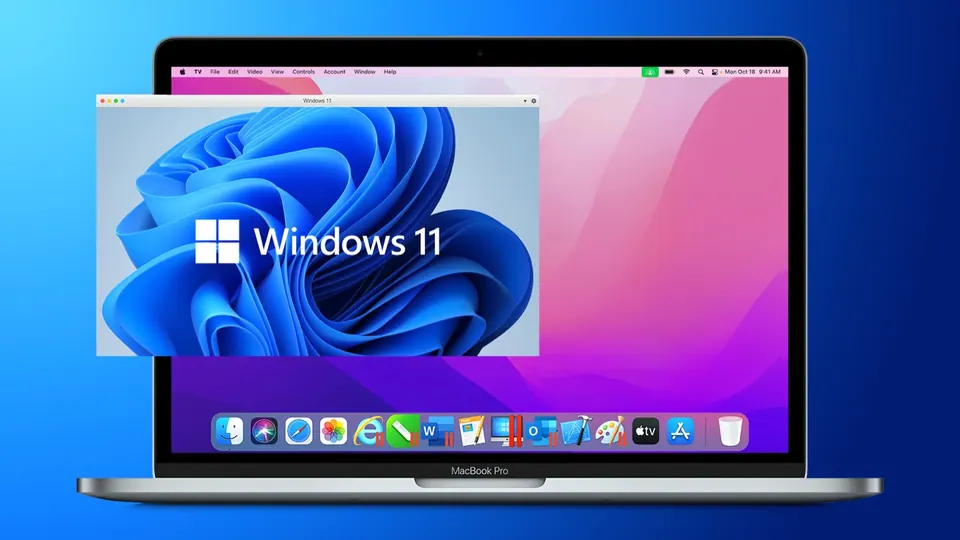
Có hai lý do phổ biến khiến người dùng Mac cần tới Windows: một phần mềm chuyên dụng chỉ có bản Windows (kế toán, thuế, phần mềm ngân hàng, thiết kế kỹ thuật), hoặc công ty bắt buộc dùng ứng dụng nội bộ viết riêng cho Windows.
Tin quan trọng trước tiên: cách làm khác hẳn nhau tuỳ máy bạn dùng chip gì. Nhiều hướng dẫn trên mạng vẫn nói về Boot Camp mà không nói rõ nó chỉ dành cho máy Intel — làm người dùng máy M1, M2, M4 tìm mãi không thấy.
Bước đầu tiên: xác định máy bạn dùng chip gì
Đừng bỏ qua bước này, vì nó quyết định toàn bộ phần còn lại.
Bấm vào biểu tượng Apple ở góc trên bên trái màn hình, chọn Giới thiệu về máy Mac này. Nhìn dòng thông tin chip:
- Ghi Intel Core i5 / i7 / i9 → máy Intel
- Ghi Apple M1 / M2 / M3 / M4 / M5 / M6 → máy Apple Silicon
Nếu chưa rõ máy mình thuộc đời nào, bài phân biệt các dòng chip Apple Silicon có mô tả chi tiết hơn.
| Loại máy | Cách chạy được Windows |
|---|---|
| Intel | Boot Camp (khởi động riêng) hoặc máy ảo |
| Apple Silicon | Chỉ máy ảo — Parallels hoặc UTM |
Máy Intel: dùng Boot Camp để chạy Windows thật
Đây là cách cho hiệu năng tốt nhất, vì Windows chạy trực tiếp trên phần cứng chứ không qua lớp trung gian nào.
Khi dùng Boot Camp, máy bạn thành máy hai hệ điều hành: khởi động lên chọn macOS hay Windows. Nhược điểm là muốn đổi hệ phải khởi động lại máy, không dùng song song được.
Chuẩn bị trước khi cài
- Sao lưu toàn bộ dữ liệu. Quá trình này chia lại ổ đĩa — rủi ro mất dữ liệu là có thật. Xem hướng dẫn sao lưu bằng Time Machine trước khi làm bất cứ điều gì.
- File cài đặt Windows dạng ISO, tải từ trang chính thức của Microsoft.
- Dung lượng trống: nên chừa tối thiểu 64GB cho phân vùng Windows, thoải mái hơn thì 128GB.
- Cắm sạc và đảm bảo không bị mất điện giữa chừng.
Các bước thực hiện
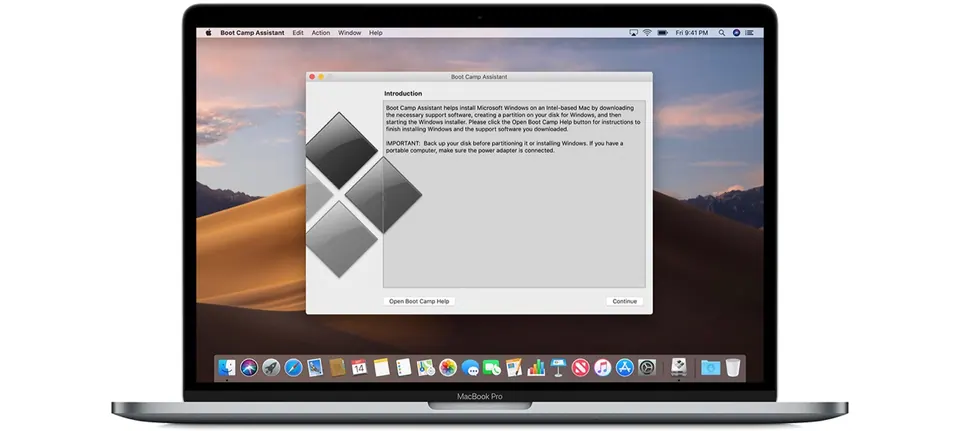
- Mở Trợ lý Boot Camp — tìm trong thư mục Tiện ích, hoặc gõ tên vào Spotlight.
- Chọn file ISO Windows bạn đã tải về.
- Kéo thanh chia dung lượng để quyết định phân vùng Windows chiếm bao nhiêu. Lưu ý quan trọng: chia xong rất khó đổi lại, nên hãy cân nhắc kỹ. Thiếu chỗ sau này là phải làm lại từ đầu.
- Bấm cài đặt. Máy sẽ khởi động lại và vào trình cài Windows.
- Làm theo hướng dẫn trên màn hình cho tới khi vào được Windows.
- Khi Windows đã chạy, trình cài Boot Camp sẽ tự mở để cài driver cho bàn phím, trackpad, Wi-Fi, âm thanh. Đừng bỏ qua bước này — thiếu driver thì nhiều thứ không chạy.
Cách chuyển qua lại giữa hai hệ
Khởi động lại máy và giữ phím Option cho tới khi hiện danh sách chọn hệ điều hành. Chọn macOS hay Windows tuỳ nhu cầu.
Muốn đổi hệ mặc định, vào Cài đặt hệ thống → Cài đặt chung → Đĩa khởi động.
Máy Apple Silicon: chạy Windows dạng máy ảo
Với máy chip M, Boot Camp không tồn tại và cũng sẽ không quay lại. Nguyên nhân kỹ thuật: Windows dành cho máy tính bàn truyền thống viết cho kiến trúc chip x86, còn chip Apple Silicon dùng kiến trúc ARM — hai thứ không tương thích trực tiếp.
Giải pháp là chạy bản Windows dành cho chip ARM bên trong một máy ảo. Bản Windows này có khả năng giả lập để chạy phần lớn ứng dụng thông thường, nhưng không phải tất cả.
Có hai lựa chọn chính, và chúng rất khác nhau.
Lựa chọn 1: Parallels Desktop — trả phí, dễ nhất
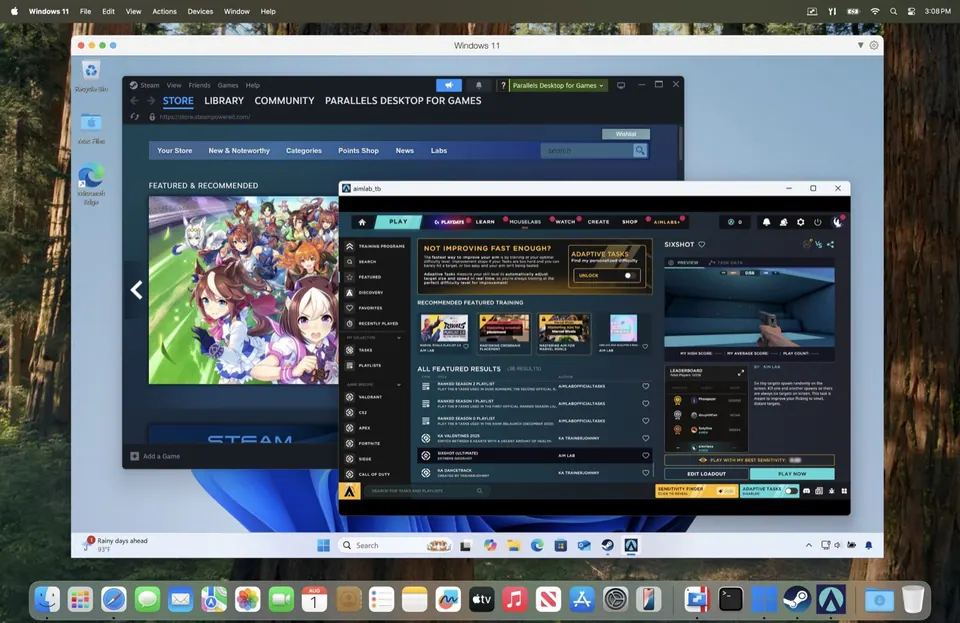
Parallels Desktop là phần mềm máy ảo phổ biến nhất trên Mac, và là giải pháp được Microsoft công nhận chính thức để chạy Windows trên Apple Silicon.
Điểm mạnh:
- Cài gần như tự động. Phần mềm tự tải bản Windows phù hợp và thiết lập giúp bạn, gần như chỉ cần bấm tiếp tục.
- Chạy song song mượt mà. Ứng dụng Windows hiện như ứng dụng Mac bình thường, kéo thả file giữa hai bên, dùng chung khay nhớ tạm.
- Hiệu năng đồ hoạ tốt nhất trong các giải pháp máy ảo hiện có.
- Có hỗ trợ kỹ thuật khi gặp sự cố.
Điểm yếu:
- Trả phí theo năm với bản tiêu chuẩn dành cho cá nhân. Đây là chi phí lặp lại, không phải mua một lần.
- Vẫn là máy ảo, nên không thay thế được máy Windows thật cho việc nặng.
Parallels hợp với người cần Windows cho công việc, muốn mọi thứ chạy ngay không phải mày mò.
Các bước cài Windows 11 bằng Parallels trên MacBook chip M
- Tải Parallels Desktop từ trang chính thức, cài và mở app (có bản dùng thử).
- Trình hướng dẫn cài đặt hiện ra, chọn tải Windows 11 từ Microsoft. Parallels tự tải đúng bản Windows 11 cho chip ARM và cấu hình máy ảo.
- Chờ tải và cài (tuỳ tốc độ mạng), đăng nhập hoặc tạo tài khoản Parallels khi được hỏi.
- Windows 11 khởi động trong một cửa sổ. Kích hoạt bằng key Windows bản quyền của bạn trong Settings → System → Activation của Windows.
- Chuyển chế độ Coherence nếu muốn app Windows chạy như app Mac bình thường.
Lựa chọn 2: UTM — miễn phí, mã nguồn mở
UTM là phần mềm máy ảo miễn phí hoàn toàn, mã nguồn mở, chạy được trên cả máy Intel lẫn Apple Silicon.
Điểm mạnh:
- Miễn phí thật sự, không giới hạn tính năng, không hết hạn dùng thử
- Mã nguồn mở, cộng đồng phát triển tích cực
- Chạy được nhiều hệ điều hành khác ngoài Windows, tiện cho người học kỹ thuật
Điểm yếu — cần biết trước:
- Phải tự cấu hình nhiều hơn: tự tải file cài Windows cho ARM, tự chọn thông số RAM, CPU, ổ đĩa
- Hiệu năng đồ hoạ thường kém hơn Parallels rõ rệt
- Tích hợp với macOS kém hơn: kéo thả file và dùng chung khay nhớ tạm cần cài thêm và không phải lúc nào cũng mượt
- Gặp lỗi thì phải tự tìm hiểu, chủ yếu dựa vào tài liệu và cộng đồng
UTM hợp với người thỉnh thoảng mới cần Windows, quen mày mò kỹ thuật, hoặc muốn thử trước khi quyết định bỏ tiền.
Các bước chung khi cài máy ảo
Dù chọn phần mềm nào, quy trình đều theo trình tự này:
- Cài phần mềm máy ảo từ trang chính thức của nhà phát triển.
- Chuẩn bị bản Windows cho ARM. Parallels thường tự lo phần này. Với UTM, bạn tải từ kênh chính thức của Microsoft.
- Tạo máy ảo mới và cấp tài nguyên cho nó.
- Cài Windows như cài trên máy thật.
- Cài công cụ tích hợp mà phần mềm máy ảo cung cấp — bước này quyết định trải nghiệm có mượt hay không.
- Kích hoạt bản quyền Windows.
Cấp bao nhiêu RAM và dung lượng cho máy ảo
Đây là chỗ nhiều người làm sai và sau đó thấy máy chậm.
Nguyên tắc: máy ảo dùng chung tài nguyên với macOS. Cấp cho máy ảo bao nhiêu thì macOS mất đi bấy nhiêu trong lúc chạy.
- Máy 8GB RAM: cấp cho máy ảo khoảng 4GB. Thành thật mà nói, 8GB là khá chật để vừa chạy macOS vừa chạy Windows. Nếu bạn biết mình sẽ dùng máy ảo thường xuyên, hãy đọc bài phân tích RAM 8GB có đủ dùng không trước khi mua máy.
- Máy 16GB RAM: cấp 6-8GB cho máy ảo là thoải mái.
- Dung lượng ổ: tối thiểu 64GB cho máy ảo Windows. Nếu máy bạn dùng SSD nhỏ, hãy xem cách chọn dung lượng SSD — máy ảo là một trong những thứ ngốn chỗ nhất.
Những việc Windows trên Mac làm được và không làm được
Đây là phần mình muốn nói thật để anh em không kỳ vọng sai rồi thất vọng.
Chạy tốt:
- Phần mềm văn phòng, kế toán, khai thuế
- Ứng dụng nội bộ của công ty
- Trình duyệt và các công cụ web chỉ hỗ trợ Windows
- Phần mềm quản lý, nhập liệu
Chạy được nhưng hạn chế:
- Phần mềm đồ hoạ nặng — chạy được nhưng chậm hơn máy Windows thật
- Ứng dụng cần kết nối thiết bị ngoại vi qua USB — có thể cần cấu hình thêm
Thường không chạy được:
- Game có hệ thống chống gian lận — phần lớn sẽ từ chối chạy trong máy ảo
- Phần mềm cần driver phần cứng đặc thù: máy CNC, thiết bị đo, máy in chuyên dụng
- Ứng dụng yêu cầu card đồ hoạ rời thật
Nếu mục đích chính của bạn là chơi game Windows, mình khuyên thẳng: đừng mua Mac cho việc đó. Không giải pháp nào hiện nay cho trải nghiệm tốt.
Nên chọn cách nào — bảng tổng hợp
| Tình huống của bạn | Nên dùng |
|---|---|
| Máy Intel, cần hiệu năng cao nhất | Boot Camp |
| Máy Intel, cần dùng song song hai hệ | Máy ảo (Parallels hoặc UTM) |
| Apple Silicon, dùng Windows cho công việc hằng ngày | Parallels Desktop |
| Apple Silicon, thỉnh thoảng mới cần, muốn miễn phí | UTM |
| Cần chạy phần mềm chuyên dụng có driver riêng | Cân nhắc máy Windows riêng |
| Chủ yếu để chơi game | Máy Windows riêng |
Lưu ý về bản quyền
Dù dùng cách nào, bạn vẫn cần giấy phép Windows hợp lệ. Phần mềm máy ảo chỉ tạo môi trường chạy, nó không đi kèm bản quyền Windows.
Windows chưa kích hoạt vẫn dùng được nhưng bị chặn một số tính năng tuỳ biến và hiện thông báo nhắc thường xuyên. Với máy dùng cho công việc, nên mua bản quyền đàng hoàng để tránh rắc rối về sau.
Tổng kết
Nguyên tắc gọn nhất:
- Máy Intel → Boot Camp nếu cần hiệu năng, máy ảo nếu cần tiện
- Máy Apple Silicon → Parallels nếu dùng cho công việc, UTM nếu chỉ thỉnh thoảng và muốn miễn phí
Và điều quan trọng nhất: hãy thử trước bằng UTM miễn phí để xem phần mềm bạn cần có chạy được không, rồi mới quyết định bỏ tiền mua Parallels. Có những trường hợp phần mềm đơn giản là không chạy trên nền ARM — biết sớm sẽ đỡ tốn tiền.
Cần tư vấn cấu hình máy để chạy Windows mượt? Nhắn Huy Store — 0862 838 663 để được tư vấn mức RAM và dung lượng phù hợp, hoặc kiểm tra xem phần mềm bạn cần có chạy được trên Mac không trước khi mua máy.
Câu hỏi thường gặp
Máy Mac chip M1, M2, M4 có cài Boot Camp được không?
Không. Boot Camp chỉ hoạt động trên Mac dùng chip Intel. Máy Apple Silicon không có Boot Camp và Apple cũng không có kế hoạch đưa nó trở lại. Với máy Apple Silicon, bạn phải chạy Windows dưới dạng máy ảo bằng Parallels Desktop hoặc UTM.
Phần mềm miễn phí để chạy Windows trên Mac là gì?
UTM — phần mềm mã nguồn mở, miễn phí, chạy được trên cả máy Intel lẫn Apple Silicon. Đổi lại, nó cần bạn tự cấu hình nhiều hơn và hiệu năng đồ hoạ thường kém hơn Parallels.
Chạy Windows máy ảo có cần mua bản quyền Windows không?
Có. Dù dùng Parallels hay UTM, bạn vẫn cần một giấy phép Windows hợp lệ để kích hoạt. Windows chưa kích hoạt vẫn chạy được nhưng bị giới hạn một số tính năng tuỳ biến và hiện thông báo nhắc nhở.
Windows trên Apple Silicon có chạy được mọi phần mềm không?
Không hoàn toàn. Trên Apple Silicon bạn chạy bản Windows dành cho chip ARM, nó giả lập được phần lớn ứng dụng thông thường. Nhưng phần mềm đòi hỏi phần cứng đặc thù, driver riêng hoặc chống gian lận trong game thường không hoạt động.
Cách nào chơi game Windows tốt nhất trên Mac?
Nói thẳng: không cách nào thực sự tốt. Máy ảo không cho hiệu năng đồ hoạ như máy thật, còn nhiều game có hệ thống chống gian lận sẽ từ chối chạy trong máy ảo. Nếu mục đích chính là chơi game, một máy Windows riêng sẽ hợp lý hơn.
Cần tư vấn mua Mac?
Huy Store tư vấn cấu hình & báo giá MacBook · iMac · Mac mini chính hãng.