MacBook cho dân thiết kế đồ hoạ: nên chọn cấu hình nào
Cẩm nang chọn MacBook cho dân thiết kế đồ hoạ: nên chọn Air hay Pro, bao nhiêu RAM, dung lượng SSD, màn hình nào đủ chuẩn màu, kèm bảng khuyến nghị theo ngân sách.
Mình từng tư vấn cho khá nhiều bạn làm thiết kế đồ hoạ tới hỏi mua máy, và câu hỏi lặp lại nhiều nhất luôn là: “Air hay Pro?”, “RAM bao nhiêu mới đủ?”. Vấn đề là câu trả lời không giống nhau cho tất cả mọi người — một bạn làm social media design trên Canva/Figma sẽ cần cấu hình hoàn toàn khác một bạn dựng 3D hoặc edit video song song với thiết kế. Bài này đi thẳng vào từng nhóm công việc cụ thể, kèm góc nhìn thực tế từ máy đang bán tại Huy Store cho khách làm thiết kế.
Chip M-series: không phải cứ “mạnh nhất” là đáng tiền, quan trọng là đúng việc
Apple Silicon (dòng chip M) từ M1 đến các thế hệ mới hơn đều xử lý tốt các phần mềm thiết kế phổ biến, vì Adobe và nhiều hãng phần mềm đã tối ưu riêng cho kiến trúc này từ lâu. Khác biệt lớn giữa các chip không nằm ở việc “mở Photoshop có mượt không” — máy nào cũng mượt với thao tác cơ bản — mà nằm ở khả năng xử lý tác vụ nặng: export file PSD hàng trăm layer, render 3D, áp bộ lọc AI phức tạp.
Góc nhìn người dùng Việt: phần lớn studio thiết kế, agency quảng cáo tại Việt Nam vẫn dùng bản chip cơ bản (không phải Pro/Max) cho nhân viên thiết kế UI/UX, đồ hoạ 2D — vì công việc hằng ngày không cần tới sức mạnh GPU khủng. Bản chip Pro/Max chỉ đáng đầu tư nếu bạn kiêm luôn dựng video hoặc motion graphic.
MacBook Air hay MacBook Pro: câu hỏi quan trọng hơn cả chọn chip
Đây mới là quyết định ảnh hưởng tới trải nghiệm thực tế nhiều nhất, vì nó liên quan tới hai thứ: màn hình và khả năng tản nhiệt.
- MacBook Air không có quạt, tản nhiệt hoàn toàn thụ động. Với công việc thiết kế 2D, dựng layout, vẽ vector — tác vụ không đòi hỏi xử lý liên tục cường độ cao — Air chạy êm và đủ mượt cả ngày dài.
- MacBook Pro có quạt tản nhiệt chủ động, giữ hiệu năng ổn định hơn khi làm việc nặng kéo dài (render ảnh hàng loạt, xuất file in ấn độ phân giải cao, làm việc với file Photoshop nhiều GB). Màn hình Pro cũng sáng hơn, có công nghệ ProMotion mượt hơn khi kéo thả, phóng to chi tiết.
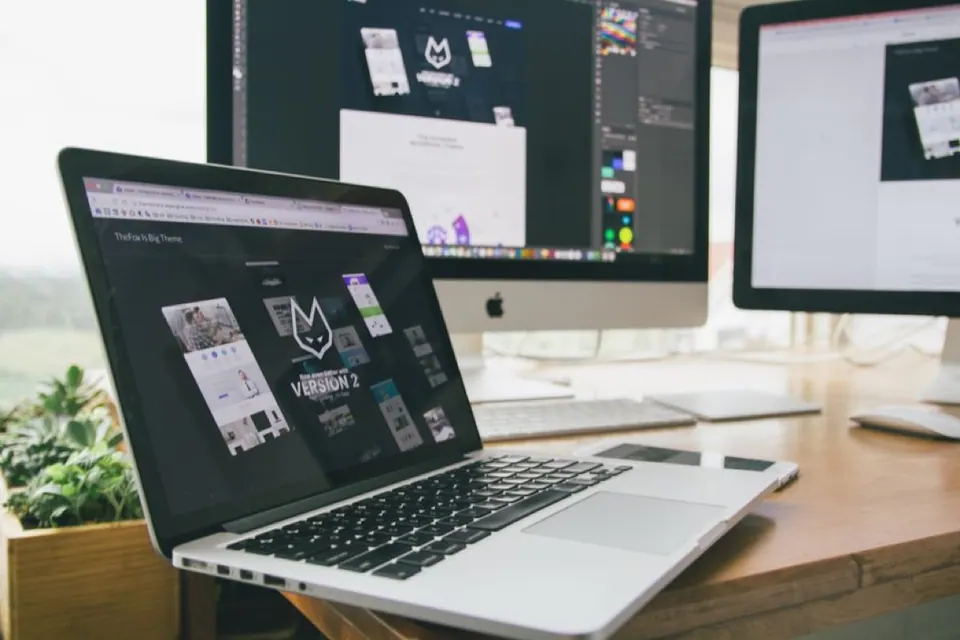
Góc nhìn người dùng Việt: nhiều bạn freelancer thiết kế ở Việt Nam ưu tiên Air vì giá dễ chịu hơn và máy nhẹ, tiện mang ra quán cà phê làm việc — điều mà dân agency full-time ít quan tâm vì họ ngồi cố định tại văn phòng với màn hình ngoài.
RAM: khoản đầu tư đáng giá nhất, đừng tiếc tiền chỗ này
Đây là lời khuyên mình nhấn mạnh nhất với khách thiết kế: RAM trên MacBook không nâng cấp được sau khi mua vì được hàn liền trên bo mạch (unified memory). Chọn thiếu RAM ngay từ đầu nghĩa là sống chung với máy giật trong suốt vòng đời sử dụng, không có đường lùi.
- 8GB: chỉ phù hợp việc văn phòng nhẹ, KHÔNG nên chọn cho công việc thiết kế kể cả cơ bản — mở Photoshop cùng lúc với trình duyệt nhiều tab đã có thể giật.
- 16GB: mức tối thiểu hợp lý cho thiết kế đồ hoạ — đủ cho Illustrator, Photoshop với file vài chục layer, Figma, Canva chạy mượt.
- 24GB hoặc 32GB: nên chọn nếu làm việc đa nhiệm nặng — vừa thiết kế vừa render, mở nhiều app Adobe cùng lúc, hoặc làm việc với file PSD rất lớn (banner quảng cáo khổ lớn, catalogue nhiều trang).
Nếu bạn cũng làm thêm việc dọn máy cho mượt khi RAM đã gần đầy, có thể tham khảo thêm cách kiểm tra RAM đang dùng ở bài xem cấu hình MacBook để biết chính xác mức RAM máy hiện tại còn trống bao nhiêu.
SSD: dung lượng ảnh hưởng tới cả công việc lẫn tốc độ, không chỉ chỗ chứa file
File thiết kế gồm nhiều lớp (PSD, AI), font chữ, thư viện ảnh/asset, bản backup các phiên bản cũ của dự án — tất cả cộng lại chiếm dung lượng nhanh hơn nhiều người nghĩ.
| Dung lượng SSD | Phù hợp với |
|---|---|
| 256GB | Không khuyến khích cho thiết kế — dễ đầy trong vài tháng, phải dọn liên tục |
| 512GB | Mức hợp lý cho đa số dân thiết kế làm việc hằng ngày |
| 1TB trở lên | Cần nếu làm thêm video, lưu nhiều dự án lớn, hoặc không muốn phụ thuộc ổ cứng ngoài |
Góc nhìn người dùng Việt: mạng internet ở nhiều nơi tại Việt Nam, đặc biệt ngoài thành phố lớn, chưa đủ ổn định để làm việc hoàn toàn trên cloud storage. Vì vậy nhiều bạn thiết kế vẫn ưu tiên lưu file trực tiếp trên máy, khiến dung lượng SSD thực tế quan trọng hơn so với khi làm việc ở nước có hạ tầng mạng tốt hơn.
Màn hình: chuẩn màu quan trọng, nhưng đừng kỳ vọng thay thế hoàn toàn màn hình chuyên dụng
Màn hình trên dòng MacBook Pro hiện tại hỗ trợ dải màu P3 rộng, đủ chuẩn cho phần lớn công việc thiết kế đồ hoạ web, UI/UX, in ấn phổ thông. Đây là lợi thế lớn so với nhiều laptop Windows tầm trung chỉ đạt dải màu sRGB hẹp hơn.
Tuy vậy, với công việc đòi hỏi độ chính xác màu tuyệt đối cho in ấn cao cấp (bìa sách, catalogue thương mại, thiết kế bao bì sản phẩm thật), dân chuyên nghiệp vẫn nên gắn thêm màn hình ngoài đã được hiệu chỉnh (calibrate) bằng thiết bị đo màu riêng — vì màn hình laptop dù tốt đến đâu cũng khó đạt độ chuẩn như màn hình chuyên dụng cho in ấn.
Phần mềm thực tế chạy trên MacBook: Adobe, Figma và các lựa chọn thay thế
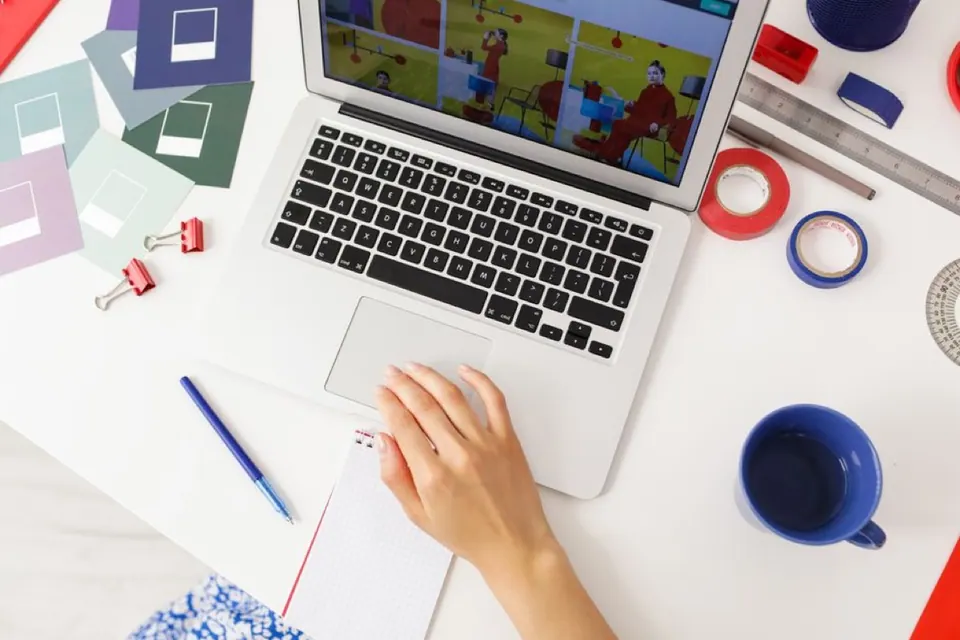
Toàn bộ bộ Adobe Creative Cloud (Photoshop, Illustrator, InDesign, Premiere) đều có bản chạy native trên chip Apple Silicon, không cần giả lập, cho hiệu năng tốt. Figma — công cụ thiết kế UI/UX phổ biến nhất hiện nay với dân product design — cũng chạy mượt trên mọi dòng MacBook kể cả bản chip cơ bản vì bản thân Figma không quá nặng phần cứng.
Nếu bạn cần cài Photoshop lần đầu trên máy mới, bài hướng dẫn cài Photoshop cho MacBook đã có đầy đủ các bước, kèm lưu ý về cấu hình tối thiểu Adobe yêu cầu.
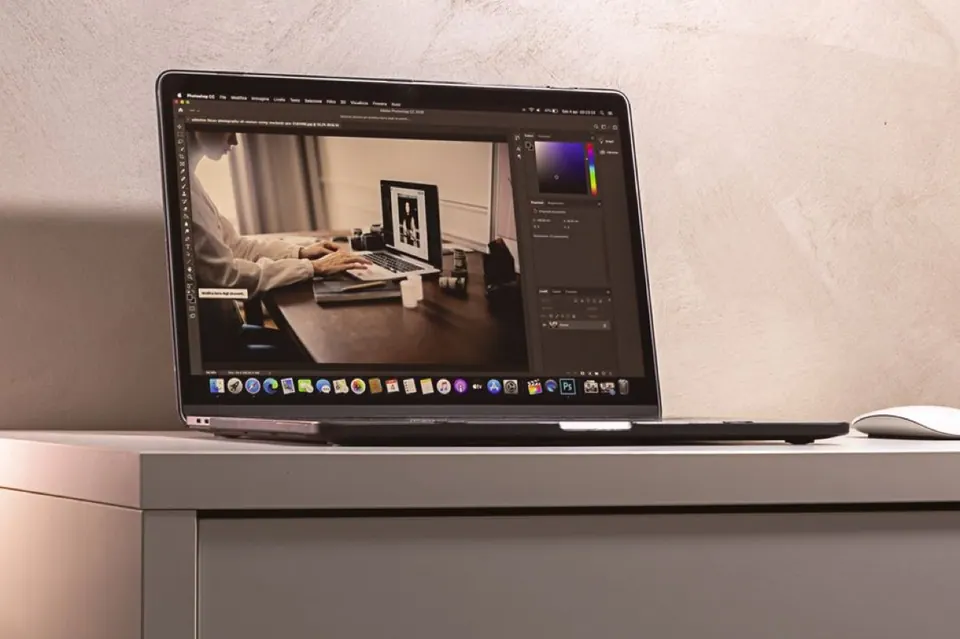
Bảng khuyến nghị theo ngân sách và nhu cầu
| Nhóm người dùng | Cấu hình gợi ý |
|---|---|
| Sinh viên thiết kế, mới học Illustrator/Photoshop | MacBook Air, RAM 16GB, SSD 512GB |
| Freelancer thiết kế UI/UX, đồ hoạ web | MacBook Air hoặc Pro bản cơ bản, RAM 16-24GB, SSD 512GB |
| Dân agency làm thiết kế full-time, file nặng, đa nhiệm nhiều | MacBook Pro, RAM 24-32GB, SSD 512GB-1TB |
| Vừa thiết kế vừa dựng video/3D | MacBook Pro chip Pro/Max, RAM 32GB trở lên, SSD 1TB |
Nói thẳng: đừng để bị cuốn theo tâm lý “chọn bản mạnh nhất cho chắc”. Phần lớn dân thiết kế 2D tại Việt Nam dùng Air hoặc Pro bản cơ bản với RAM 16-24GB đã làm việc trơn tru nhiều năm. Khoản tiền chênh lệch để lên chip Pro/Max chỉ thực sự đáng nếu công việc của bạn có render hoặc video nặng thường xuyên — còn không, nên dồn ngân sách đó vào RAM và màn hình ngoài, hai thứ ảnh hưởng trực tiếp tới trải nghiệm làm việc hằng ngày hơn nhiều.
Cần tư vấn cấu hình cụ thể theo đúng ngân sách và phần mềm bạn đang dùng, liên hệ Huy Store qua Zalo/Facebook hoặc hotline để được tư vấn trực tiếp, không qua trung gian.
Câu hỏi thường gặp
Thiết kế đồ hoạ có cần MacBook Pro hay Air là đủ?
Nếu công việc chủ yếu là thiết kế 2D (Illustrator, Photoshop, Figma, Canva) thì MacBook Air chip M-series mới đã đủ mượt. MacBook Pro chỉ thực sự cần thiết khi làm video, dựng 3D, hoặc làm việc nhiều giờ liên tục cần quạt tản nhiệt chủ động để không giảm hiệu năng.
Dân thiết kế nên chọn RAM bao nhiêu?
Tối thiểu 16GB nếu dùng Photoshop/Illustrator với file vài chục layer. Nếu làm việc đa nhiệm nặng — vừa mở Photoshop, vừa Figma, vừa trình duyệt nhiều tab tham khảo — nên chọn 24GB hoặc 32GB để tránh máy phải hoán đổi bộ nhớ ra SSD, gây giật khi thao tác.
Màn hình MacBook có đủ chuẩn màu cho thiết kế chuyên nghiệp không?
Màn hình MacBook Pro (Liquid Retina XDR) đạt độ phủ màu P3 rộng, đủ dùng cho hầu hết công việc thiết kế UI/UX, đồ hoạ web, in ấn phổ thông. Với công việc đòi hỏi hiệu chỉnh màu cực chuẩn cho in ấn cao cấp, vẫn nên gắn thêm màn hình ngoài chuyên dụng đã hiệu chỉnh calibrate riêng.
Cần tư vấn mua Mac?
Huy Store tư vấn cấu hình & báo giá MacBook · iMac · Mac mini chính hãng.