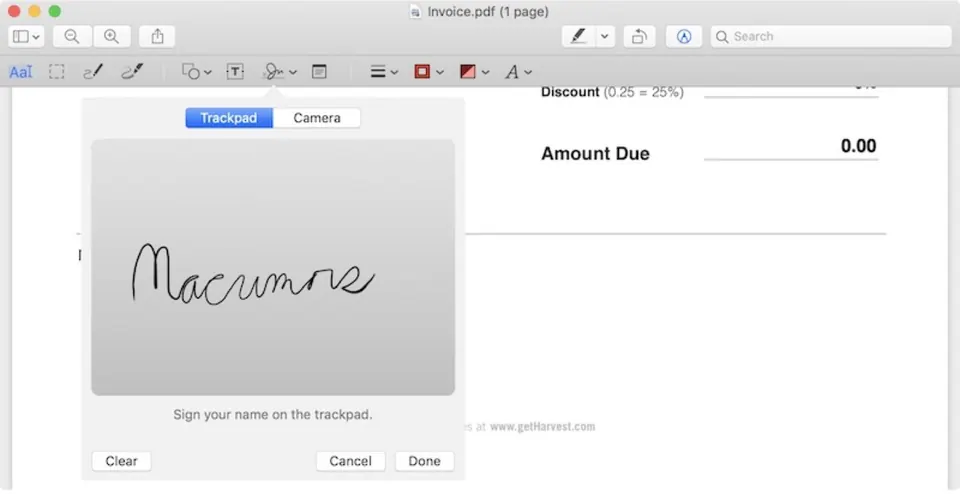
Cách tắt tự động sửa lỗi chính tả gây khó chịu trên Mac
Hướng dẫn tắt AutoCorrect, gợi ý từ và viết hoa tự động trên macOS khi gõ email, mã, tiếng Anh kỹ thuật — kèm cách tắt riêng cho từng ứng dụng.
Đang gõ email tiếng Anh cho khách hoặc dán một đoạn mã, gõ xong bấm gửi mới phát hiện macOS đã tự ý đổi “dont” thành “don’t”, viết hoa chữ cái đầu dòng, hoặc đổi hẳn một từ kỹ thuật thành từ “đúng chính tả” nhưng sai hoàn toàn ngữ cảnh — đây là tình huống rất nhiều người dùng Mac gặp, nhất là dân lập trình và làm việc với tài liệu tiếng Anh.
Vì sao nên tắt: macOS không chỉ sửa chính tả mà còn tự “đoán ý”
Tính năng này trên macOS thực chất gồm 4 phần riêng biệt chạy cùng lúc: tự động viết hoa chữ đầu câu, tự động sửa lỗi chính tả, tự động thêm dấu chấm khi gõ 2 dấu cách, và tự động gạch chân từ nghi sai. Với người gõ tiếng Việt xen tiếng Anh, viết code, hoặc dùng nhiều từ viết tắt riêng của công ty, các tính năng này gây phiền hơn là giúp ích — macOS liên tục “sửa” đúng những từ bạn cố tình gõ như vậy.
Mình từng mất khá nhiều thời gian debug một đoạn lệnh Terminal chỉ vì macOS tự thêm dấu gạch ngang kiểu chữ (–) thay vì dấu gạch ngang thường (-) khi gõ trong một ô nhập liệu không phải Terminal rồi copy qua. Đây là lý do nên tắt sớm nếu công việc liên quan tới gõ chính xác ký tự.
B1: Tắt ở cấp hệ thống trong Cài đặt Bàn phím
- Mở Cài đặt hệ thống (System Settings) → chọn Bàn phím (Keyboard).
- Kéo xuống mục Văn bản (Text Input), bấm Sửa (Edit…) cạnh phần cài đặt văn bản.
- Tắt lần lượt các công tắc: Viết hoa chữ cái đầu câu (Capitalize words automatically), Sửa chính tả (Correct spelling automatically), Thêm dấu câu (Add period with double-space), và Gợi ý văn bản (Use smart text suggestions) nếu không cần.
Tắt ở đây sẽ áp dụng cho phần lớn ứng dụng gõ văn bản trên macOS, bao gồm Notes, TextEdit, Finder (đổi tên file), và nhiều ứng dụng bên thứ ba dùng chung khung nhập liệu hệ thống.
B2: Tắt riêng trong từng ứng dụng nếu vẫn còn bị sửa
Một số ứng dụng lớn tự quản lý riêng tính năng này, tắt ở Cài đặt hệ thống không ăn:
- Mail / Pages / Keynote: vào menu Sửa (Edit) → Chính tả và Ngữ pháp (Spelling and Grammar) → bỏ chọn Sửa chính tả tự động khi gõ (Correct Spelling Automatically).
- Microsoft Word, Excel trên Mac: vào Word (menu trên cùng) → Tùy chọn (Preferences) → Sửa tự động (AutoCorrect) → tắt từng mục cần.
- Safari (ô địa chỉ, form web): vào Safari → Cài đặt → Nâng cao, thường không có công tắc riêng — phụ thuộc cài đặt hệ thống ở B1.
B3: Giữ lại tính năng nào, tắt tính năng nào cho hợp lý
Không nhất thiết phải tắt hết. Bảng dưới gợi ý theo nhu cầu sử dụng thực tế:
| Tính năng | Nên tắt khi | Nên giữ khi |
|---|---|---|
| Sửa chính tả tự động | Gõ code, thuật ngữ kỹ thuật, tên riêng | Chỉ soạn văn bản tiếng Anh thông thường |
| Viết hoa tự động | Gõ lệnh dòng lệnh, biến số | Soạn email, tài liệu trang trọng |
| Thêm dấu chấm khi gõ 2 dấu cách | Hầu như luôn nên tắt — dễ gây lỗi khi dán link | Ít dùng |
| Gạch chân từ nghi sai chính tả | Không cần tắt, chỉ là cảnh báo trực quan, không tự sửa | Luôn giữ |
Với người dùng Việt Nam thường xuyên chuyển qua lại giữa gõ tiếng Việt có dấu và tiếng Anh kỹ thuật (code, tên app, thuật ngữ công nghệ), mình khuyên tắt hẳn mục Sửa chính tả tự động và Thêm dấu chấm — hai tính năng này gây lỗi nhiều nhất khi chuyển ngôn ngữ liên tục.
Khi nào mang máy ra cửa hàng
Tắt đúng các mục ở trên mà bàn phím vẫn gõ sai, nhảy chữ, lặp ký tự không liên quan tới AutoCorrect — đó là dấu hiệu lỗi phần cứng bàn phím hoặc xung đột driver bộ gõ tiếng Việt cài thêm, không còn là vấn đề cài đặt. Trường hợp này nên mang máy đến cửa hàng để kiểm tra bàn phím vật lý và gỡ bỏ các phần mềm gõ xung đột.
Nếu bạn đang tìm nơi kiểm tra hoặc sửa MacBook tại TP.HCM, Huy Store nhận tư vấn và kiểm tra máy trực tiếp — liên hệ qua Zalo/Fanpage hoặc hotline được ghi trên trang chủ memac.vn để được hỗ trợ nhanh.
Xem thêm cách gõ tiếng Việt chuẩn trên Mac và xử lý lỗi gõ tiếng Việt bị nhảy chữ nếu vấn đề bạn gặp liên quan tới bộ gõ thay vì AutoCorrect.
Câu hỏi thường gặp
Tắt AutoCorrect có làm mất luôn gợi ý gõ tiếng Việt không?
Không. AutoCorrect (tự động sửa chính tả) và bộ gõ tiếng Việt (Unikey, OpenKey, Gõ Tiếng Việt của macOS) là hai hệ thống độc lập. Tắt AutoCorrect chỉ ngưng macOS tự ý sửa từ bạn gõ, không ảnh hưởng tới việc gõ dấu tiếng Việt.
Vì sao tắt trong Cài đặt Bàn phím rồi mà Mail vẫn tự sửa chữ?
Một số ứng dụng như Mail, Pages có công tắc sửa chính tả riêng nằm trong menu Sửa (Edit) > Chính tả và Ngữ pháp, tách biệt với cài đặt hệ thống. Bạn cần tắt thêm ở đó mới hết hẳn.
Cần tư vấn mua Mac?
Huy Store tư vấn cấu hình & báo giá MacBook · iMac · Mac mini chính hãng.