Gõ tiếng Việt bị nhảy chữ trên MacBook: cách sửa nhanh
Gõ tiếng Việt bị nhảy chữ, lặp chữ trên MacBook? Tắt Sửa chính tả tự động là cách sửa số 1. Checklist cho Chrome, Excel, Zalo với OpenKey, EVKey.

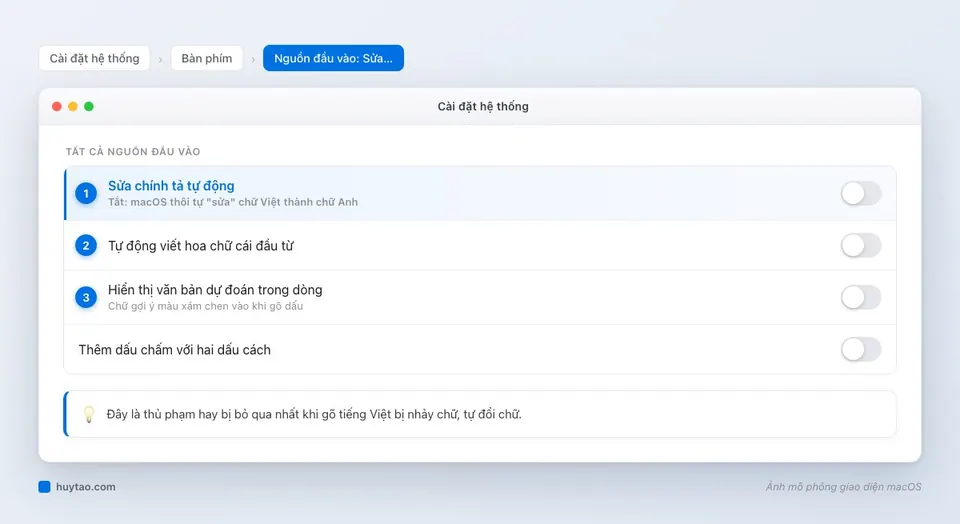
Cách sửa số 1 khi gõ tiếng Việt bị nhảy chữ trên MacBook: vào Cài đặt hệ thống → Bàn phím → Nguồn đầu vào → Sửa… và tắt Sửa chính tả tự động, Hiển thị văn bản dự đoán trong dòng. Hai tính năng này của macOS hiểu nhầm chữ Việt đang gõ dở là lỗi chính tả tiếng Anh, tự chèn hoặc đổi chữ, trông y như bộ gõ bị lỗi.
Còn nhảy chữ chỉ trong một vài app (Chrome, Excel, Zalo) thì làm tiếp checklist bên dưới. Bài này tập trung vào nhảy chữ, lặp chữ, tự đổi chữ. Nếu bạn hoàn toàn không gõ được dấu, xem bài Mac không gõ được tiếng Việt.
Nhận diện lỗi trong 30 giây
| Bạn thấy | Nguyên nhân hay gặp | Sửa ở bước |
|---|---|---|
| Từ tự đổi thành từ tiếng Anh sau khi gõ dấu cách | Sửa chính tả tự động | 1 |
| Chữ xám gợi ý chen vào, bấm dấu cách là dính | Văn bản dự đoán | 1 |
| Lặp dấu, ra “tiêếng”, “đđ” | Hai bộ gõ cùng chạy | 2 |
| Chỉ nhảy chữ trên thanh địa chỉ Chrome | Gợi ý tự động của trình duyệt | 3 |
| Chỉ nhảy trong Excel, Word, Zalo | Cách app nhận phím | 4 |
| Nhảy chữ lung tung ở mọi nơi, cả bàn phím ABC | Bàn phím kẹt phím hoặc lỗi phần cứng | 6 |
Checklist sửa lỗi, từ dễ đến khó
1. Tắt tự sửa và văn bản dự đoán của macOS
Cài đặt hệ thống → Bàn phím, ở phần Nhập văn bản bấm Sửa… cạnh Nguồn đầu vào, chọn Tất cả nguồn đầu vào, tắt:
- Sửa chính tả tự động
- Tự động viết hoa chữ cái đầu từ (tuỳ thích)
- Hiển thị văn bản dự đoán trong dòng
- Thêm dấu chấm với hai dấu cách (tuỳ thích)
Mình tắt cả bốn trên mọi máy của khách hay gõ tiếng Việt. Không mất gì, và bớt hẳn kiểu “gõ đúng mà chữ tự đổi”.
2. Chỉ giữ một bộ gõ tiếng Việt
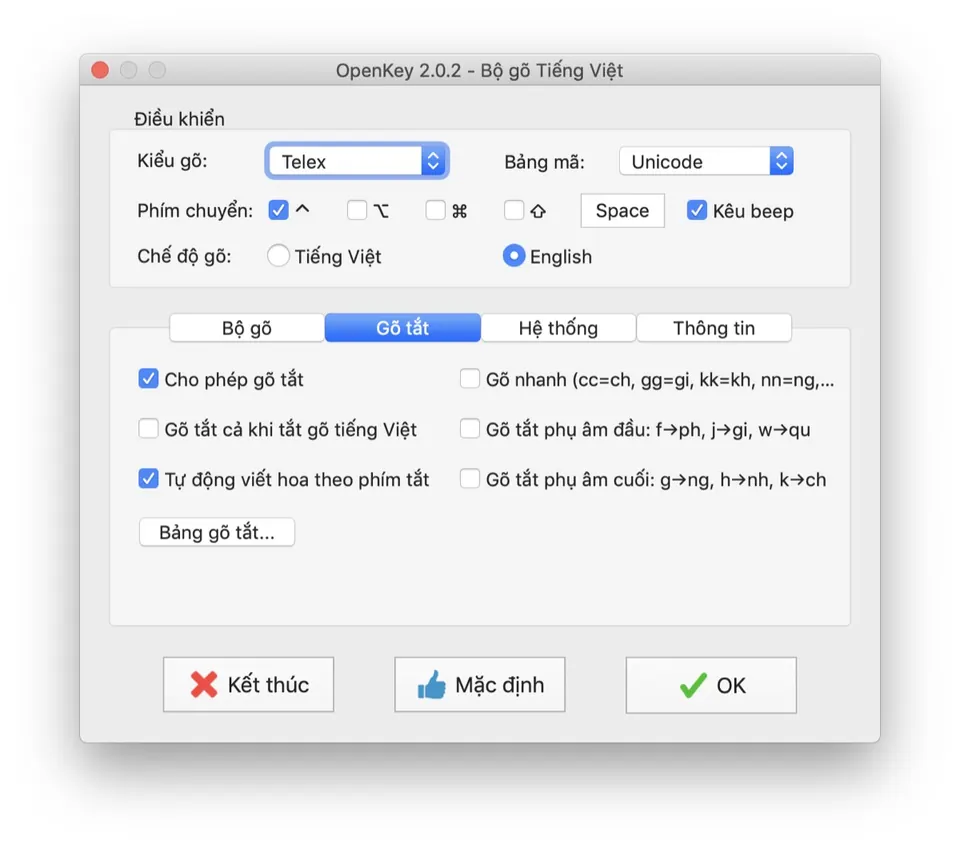
Dùng OpenKey hoặc EVKey thì trong Nguồn đầu vào chỉ giữ bàn phím ABC, xoá Telex (thuộc Tiếng Việt) của Apple. Và không bật OpenKey với EVKey cùng lúc. Hai bộ gõ cùng xử lý là nguyên nhân kinh điển của lặp chữ. Ngược lại, muốn dùng Telex có sẵn của macOS thì thoát hẳn bộ gõ ngoài. Hướng dẫn cài chuẩn ở bài cài OpenKey gõ tiếng Việt trên Mac.
3. Chrome, Cốc Cốc: nhảy chữ trên thanh địa chỉ
Thanh địa chỉ tự điền gợi ý khi bạn đang gõ dấu, làm chữ bị lặp hoặc mất. Trong OpenKey, EVKey có tuỳ chọn sửa lỗi gợi ý của trình duyệt (tên gọi tuỳ phiên bản), hãy bật lên. Cách chắc ăn nhất: gõ nội dung tìm kiếm trong ô tìm kiếm của trang Google thay vì thanh địa chỉ.
4. Excel, Word, Zalo: nhảy chữ, mất dấu cuối từ
Các app này nhận phím theo cách riêng nên hay “đuổi không kịp” khi bộ gõ gửi phím nhanh:
- Excel, Word: tắt tính năng tự động sửa (AutoCorrect) trong phần cài đặt của Excel, Word; cập nhật Office lên bản mới nhất. Ô Excel đang ở chế độ chỉnh sửa (bấm đúp vào ô) thường gõ ổn định hơn gõ thẳng vào ô.
- Zalo: cập nhật Zalo bản mới; với OpenKey, EVKey bật tuỳ chọn gửi từng phím hoặc chế độ tương thích nếu có.
- Thử gõ cùng câu trong app Ghi chú. Ghi chú gõ đúng mà app kia sai, lỗi ở app kia chứ không ở bộ gõ.
5. Cấp lại quyền Trợ năng cho bộ gõ
Sau khi cập nhật macOS, quyền Trợ năng của OpenKey, EVKey có thể “treo”: vẫn bật nhưng không còn tác dụng, gây gõ lúc được lúc không. Vào Cài đặt hệ thống → Quyền riêng tư & Bảo mật → Trợ năng, xoá bộ gõ khỏi danh sách bằng nút trừ, thêm lại, rồi khởi động lại bộ gõ. Các bước có ảnh ở bài Mac không gõ được tiếng Việt.
6. Loại trừ lỗi bàn phím
Chuyển sang bàn phím ABC, gõ một đoạn tiếng Anh trong Ghi chú. Vẫn lặp ký tự, tự nhảy phím, hoặc có phím không ăn: lỗi phần cứng, không phải bộ gõ. Xem bài bàn phím MacBook bị liệt, kẹt phím.
Mẹo dùng lâu dài
- Chọn một bộ gõ và dùng cố định. Mình dùng OpenKey vì nhẹ, mã nguồn mở, cập nhật đều.
- Sau mỗi lần cập nhật macOS lớn, kiểm tra lại quyền Trợ năng trước khi đi tìm lỗi ở chỗ khác.
- Không cài bộ gõ tải từ nguồn lạ; bộ gõ được quyền đọc mọi phím bạn gõ, kể cả mật khẩu.
Khi nào mang máy ra cửa hàng
Đã làm đủ các bước mà vẫn nhảy chữ ở mọi app, kể cả khi dùng bàn phím ABC; bàn phím tự gõ ký tự; hoặc máy từng bị đổ nước: liên hệ Huy Store (hotline 0862 838 663) để được kiểm tra bàn phím, cài bộ gõ và cấp quyền đúng cách. Các lỗi khác xem ở tổng hợp lỗi MacBook thường gặp.
Kết luận: tắt tự sửa của macOS và chỉ giữ một bộ gõ là giải quyết được phần lớn ca nhảy chữ. Phần còn lại là cách từng app nhận phím, xử lý riêng cho app đó.
Câu hỏi thường gặp
Vì sao gõ tiếng Việt trên MacBook tự đổi thành chữ tiếng Anh?
Do macOS bật Sửa chính tả tự động. Hệ thống coi từ tiếng Việt không dấu hoặc đang gõ dở là lỗi chính tả tiếng Anh và tự sửa. Tắt trong Cài đặt hệ thống → Bàn phím → Nguồn đầu vào → Sửa…
Gõ tiếng Việt trong Excel trên Mac bị nhảy chữ thì sửa sao?
Excel xử lý phím theo cách riêng nên hay nhảy chữ khi bộ gõ gửi phím quá nhanh. Với OpenKey, EVKey, bật tuỳ chọn tương thích hoặc gửi từng phím cho Excel; tắt tự động sửa lỗi trong Excel; và cập nhật Office lên bản mới nhất.
Có nên cài cả OpenKey và EVKey cho chắc không?
Không. Hai bộ gõ tiếng Việt cùng chạy sẽ xử lý dấu hai lần, gây lặp chữ, nhảy chữ. Chỉ dùng một bộ gõ, và khi dùng bộ gõ ngoài thì chỉ giữ bàn phím ABC trong Nguồn đầu vào.
Cần tư vấn mua Mac?
Huy Store tư vấn cấu hình & báo giá MacBook · iMac · Mac mini chính hãng.