iPhone Mirroring trên macOS Sequoia
Hướng dẫn dùng iPhone Mirroring trên macOS Sequoia — tính năng đang gây sốt trên mạng xã hội — để xem và điều khiển màn hình iPhone trực tiếp trên Mac
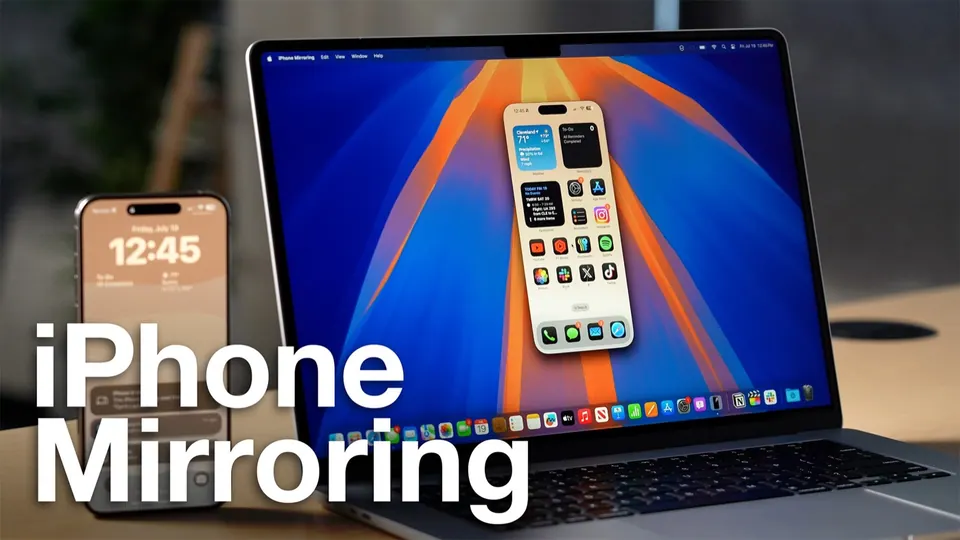
Lưu ý phiên bản: macOS Sequoia là macOS 15 (ra mắt 2024). Apple đã phát hành macOS Tahoe (macOS 26) tháng 9/2025 và thế hệ macOS 27 tháng 9/2026 (nguồn: MacRumors). Nội dung dưới đây áp dụng cho Sequoia; các bản mới hơn có thể đã thay đổi vị trí hoặc tên gọi một số mục.
Nếu gần đây bạn thấy dân công nghệ trên TikTok, Threads hay Facebook liên tục khoe cảnh “gõ tin nhắn iPhone ngay trên máy Mac mà điện thoại vẫn khoá màn hình” — đó chính là iPhone Mirroring, tính năng mới trên macOS Sequoia đang tạo trend vì quá tiện cho dân văn phòng. Mình đã dùng thử vài tuần và thấy đây là một trong những nâng cấp Continuity đáng giá nhất của Apple gần đây.
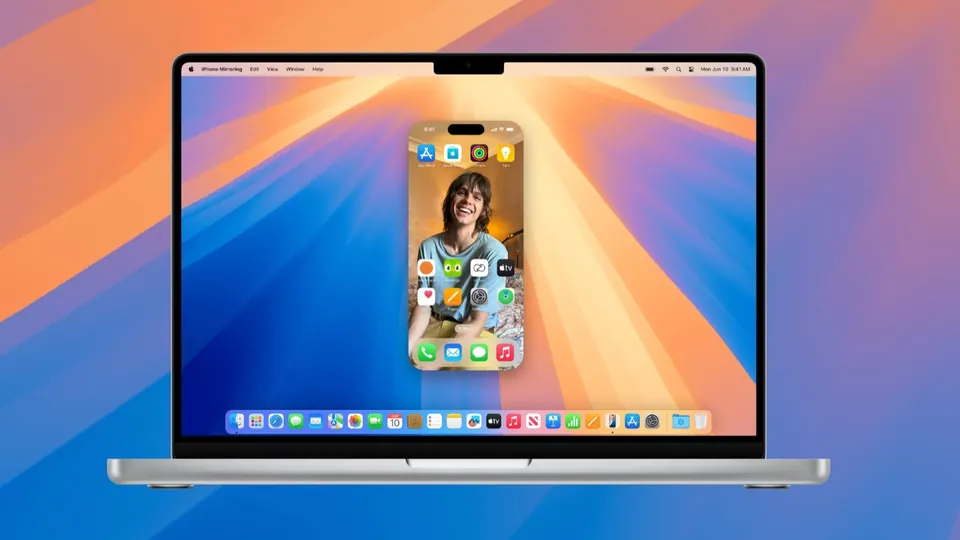
Điều kiện để dùng iPhone Mirroring
- Mac chạy macOS Sequoia trở lên.
- iPhone chạy iOS 18 trở lên.
- Cả hai đăng nhập cùng một Apple ID, bật xác thực 2 yếu tố.
- Bật Wi-Fi và Bluetooth trên cả hai thiết bị, đặt gần nhau.
- iPhone không đang dùng CarPlay, không đang chia sẻ màn hình cho việc khác.
Vì sao tính năng này gây sốt: giải quyết đúng nỗi đau nhiều người có
Trước khi có iPhone Mirroring, tình huống quen thuộc với dân văn phòng là: đang gõ báo cáo trên Mac, điện thoại rung liên tục, phải với tay cầm lên, mở khoá, gõ trả lời bằng ngón tay chậm hơn hẳn gõ bàn phím — rồi lại đặt xuống, quay lại làm việc, mất nhịp tập trung. iPhone Mirroring giải quyết đúng vấn đề này: bạn xử lý mọi thông báo, tin nhắn ngay trên Mac, gõ bằng bàn phím thật, không phải rời tay khỏi bàn phím máy tính.
B1: Mở ứng dụng iPhone Mirroring trên Mac
- Nhấn Spotlight (⌘+Space), gõ “iPhone Mirroring” rồi mở app.
- Lần đầu mở, macOS sẽ yêu cầu xác nhận trên chính iPhone để cấp quyền liên kết.
B2: Thao tác iPhone ngay trên Mac
- Màn hình iPhone hiện lên như một cửa sổ trên Mac — bạn dùng chuột và bàn phím Mac để chạm, vuốt, gõ chữ y hệt như đang cầm điện thoại thật.
- Có thể mở bất kỳ app nào trên iPhone: Zalo, Messages, Instagram, kể cả game nhẹ.
- Thông báo từ iPhone (tin nhắn, cuộc gọi) cũng hiện luôn trên Mac để bạn phản hồi ngay không cần với tay lấy điện thoại.
B3: Kéo thả file giữa Mac và iPhone
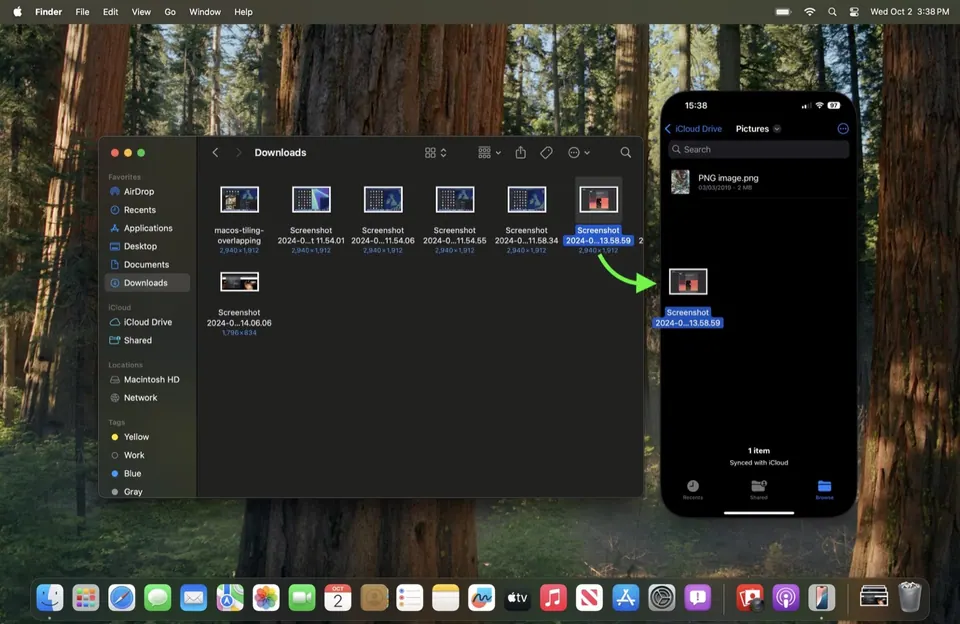
- Có thể kéo ảnh/file trực tiếp từ cửa sổ iPhone Mirroring sang Finder trên Mac hoặc ngược lại — nhanh hơn cả AirDrop trong nhiều trường hợp vì không cần thao tác xác nhận hai lần.
Kết quả và mẹo dùng nâng cao
- Rất hữu ích khi đang làm việc tập trung trên Mac nhưng vẫn cần theo dõi Zalo/tin nhắn cá nhân trên iPhone mà không muốn cầm điện thoại lên liên tục, làm mất nhịp tập trung
- Mẹo: ghim cửa sổ iPhone Mirroring vào Stage Manager để nó luôn hiện ở góc màn hình như một “màn hình phụ” thu nhỏ, tiện theo dõi mà không chiếm không gian làm việc chính
- Không dùng được khi iPhone đang sạc không dây trên MagSafe kèm chức năng StandBy — hãy tắt StandBy nếu muốn Mirroring hoạt động ổn định
So sánh với các cách “dùng chung” iPhone và Mac khác
| Tính năng | Dùng để làm gì | Khác biệt chính |
|---|---|---|
| iPhone Mirroring | Điều khiển toàn bộ giao diện iPhone qua Mac | Gõ bằng bàn phím thật, không cần cầm điện thoại |
| Handoff | Tiếp tục một việc đang làm dở giữa hai máy | Không điều khiển trực tiếp, chỉ “chuyển tiếp” ứng dụng |
| Universal Clipboard | Copy ở máy này, dán ở máy kia | Chỉ áp dụng cho nội dung copy, không mở được app |
| AirDrop | Gửi hẳn một file giữa hai thiết bị | Không phải điều khiển, chỉ chuyển file |
Nếu bạn chưa quen với các tính năng liên tục khác của Apple, xem thêm Handoff và Universal Clipboard: nối liền Mac với iPhone để hiểu rõ sự khác biệt và dùng đúng tính năng cho đúng nhu cầu.
Góc nhìn người dùng Việt Nam: có đáng nâng cấp macOS chỉ để dùng tính năng này không
Nếu máy bạn đang dùng chưa lên được macOS Sequoia trở lên, câu hỏi đặt ra là có đáng nâng cấp chỉ vì tính năng này không. Với người thường xuyên phải xử lý tin nhắn Zalo, Messenger công việc song song lúc ngồi máy tính — câu trả lời là có, đặc biệt nếu bạn làm sales, chăm sóc khách hàng, hay công việc cần phản hồi nhanh liên tục trong ngày. Với người dùng phổ thông ít nhắn tin trong giờ làm việc, đây là tính năng “có thì tốt” chứ không phải lý do bắt buộc phải nâng cấp ngay.
Cần tư vấn cấu hình MacBook chạy mượt các tính năng Continuity của Apple? Liên hệ Huy Store — gọi 0862 838 663 để được hỗ trợ chọn máy phù hợp.
Câu hỏi thường gặp
iPhone Mirroring có cần iPhone mở khoá không?
Không — điểm hay nhất của tính năng này là iPhone có thể đang khoá màn hình, thậm chí để trong túi/ngăn kéo, bạn vẫn điều khiển được từ Mac miễn là hai máy cùng Apple ID, gần nhau và Wi-Fi/Bluetooth đang bật.
Dùng iPhone Mirroring có làm sáng màn hình iPhone thật không?
Không, màn hình iPhone vẫn tắt/khoá bình thường trong lúc bạn thao tác qua Mac — tránh làm phiền nếu điện thoại đang ở gần người khác.
Cần tư vấn mua Mac?
Huy Store tư vấn cấu hình & báo giá MacBook · iMac · Mac mini chính hãng.