Cách lưu trang web thành PDF trên Mac: 4 cách gọn
Hướng dẫn lưu trang web thành file PDF trên MacBook bằng Safari, Chrome và chế độ Trình đọc: giữ đủ hình, bỏ quảng cáo, lưu cả trang dài và mẹo khắc phục PDF bị mất chữ, mất nền.
Cách lưu trang web thành PDF trên Mac nhanh nhất: mở trang trong Safari, vào menu Tệp → Xuất dưới dạng PDF… (File → Export as PDF), đặt tên, chọn thư mục và bấm Lưu. Nếu bạn dùng Chrome, bấm Command + P, chọn đích là Lưu dưới dạng PDF rồi bấm Lưu. Phần dưới đây là 4 cách, kèm mẹo để PDF sạch quảng cáo và không bị mất hình.
Mình hay phải lưu lại hoá đơn điện tử, xác nhận đặt vé máy bay, trang hướng dẫn thủ tục hành chính — những trang có thể bị sửa hoặc biến mất sau vài tuần. Chụp màn hình thì chữ không tìm kiếm được, in giấy thì tốn. PDF là định dạng gọn nhất: giữ nguyên bố cục, chữ vẫn bôi đen copy được, gửi qua Zalo hay email đều mở được trên mọi máy.
Cách 1: Safari “Xuất dưới dạng PDF” nhanh nhất, nhưng ít tuỳ chỉnh
Đây là cách mình dùng nhiều nhất vì chỉ có hai bước:
- Mở trang cần lưu trong Safari, đợi trang tải hết (kể cả ảnh — kéo xuống cuối trang một lượt nếu web tải ảnh lười).
- Trên thanh menu, chọn Tệp → Xuất dưới dạng PDF…
- Đặt tên file, chọn nơi lưu (Màn hình nền, Tài liệu…), bấm Lưu.
Ưu điểm là nhanh, không có hộp thoại rườm rà. Nhược điểm: bạn không chọn được khổ giấy, lề hay trang nào cần lấy. Với trang thiết kế phức tạp, menu dính đầu trang (sticky header) có thể lặp lại trên nhiều trang PDF. Khi cần kiểm soát kỹ hơn, dùng Cách 3.
Cách 2: Bật Trình đọc trước khi xuất — PDF sạch quảng cáo, đọc như sách
Mẹo này ít người biết nhưng đáng giá nhất bài. Với trang báo, blog hay hướng dẫn dài, hãy:
- Bấm biểu tượng Trình đọc ở thanh địa chỉ Safari, hoặc phím tắt Command + Shift + R.
- Trang chuyển sang giao diện chỉ có tiêu đề, chữ và ảnh minh hoạ — không banner, không popup, không khung bình luận.
- Lúc này mới vào Tệp → Xuất dưới dạng PDF… hoặc Command + P → PDF → Lưu dưới dạng PDF.
Mình thử với một bài báo dài trên trang tin tiếng Việt: bản xuất thường có quảng cáo chen giữa các đoạn và lẫn cả khối “tin liên quan”, bản qua Trình đọc gọn hẳn và dễ đọc trên iPad. Lưu ý Trình đọc chỉ hiện khi Safari nhận ra trang là một bài viết; trang hoá đơn, trang quản trị hay trang ngân hàng thường không có, khi đó dùng cách 1 hoặc 3. Muốn chặn quảng cáo cả khi duyệt web bình thường, xem thêm bài chặn quảng cáo trên Safari.
Cách 3: Hộp thoại In (Command + P) — chọn trang, khổ giấy, giữ màu nền
Hộp thoại In của macOS có sẵn trình tạo PDF, dùng được trong Safari, Chrome, Edge và gần như mọi app:
- Bấm Command + P.
- Bấm Hiện chi tiết (Show Details) nếu hộp thoại đang thu gọn, để thấy đủ tuỳ chọn.
- Chọn Trang: tất cả hoặc một khoảng (ví dụ 1–2 nếu chỉ cần phần hoá đơn ở đầu).
- Chọn Khổ giấy A4 cho chuẩn văn bản ở Việt Nam; mặc định có máy để Letter của Mỹ, in ra sẽ lệch lề.
- Trong Safari, đánh dấu In nền (Print backgrounds) nếu muốn giữ màu và hình nền của trang.
- Ở góc dưới bên trái, bấm menu thả xuống PDF → Lưu dưới dạng PDF…, đặt tên rồi Lưu.
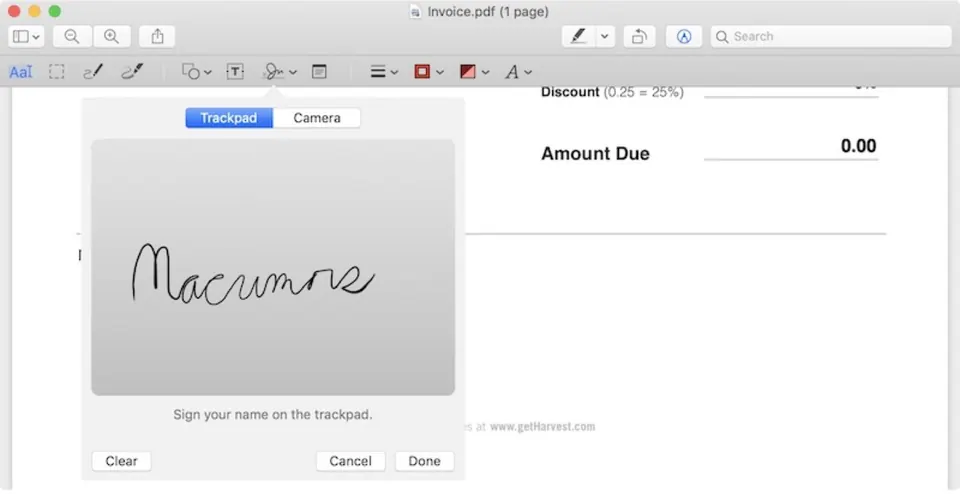
Cùng menu PDF đó còn có lựa chọn mở thẳng bằng Xem trước (Preview) — tiện khi bạn muốn xoá bớt trang thừa hoặc ký tên trước khi gửi. Các thao tác này mình đã viết chi tiết trong bài cách dùng Preview trên Mac.
Cách 4: Chrome và Edge — “Lưu dưới dạng PDF” ngay trong cửa sổ in
Nếu bạn dùng Chrome làm trình duyệt chính:
- Bấm Command + P (hoặc menu ba chấm → In…).
- Ở mục Đích, chọn Lưu dưới dạng PDF.
- Mở Tuỳ chọn khác để chỉnh khổ giấy, lề, tỉ lệ; đánh dấu Hình nền để giữ màu nền; bỏ đánh dấu Đầu trang và chân trang nếu không muốn dính ngày giờ và đường link ở mép giấy.
- Bấm Lưu.
Microsoft Edge có cửa sổ in gần như giống hệt. Điểm Chrome hơn Safari là xem trước trực tiếp từng trang khi bạn đổi lề, tỉ lệ. Còn chọn trình duyệt nào làm mặc định thì bạn có thể tham khảo bài Safari hay Chrome trên Mac.
PDF bị mất chữ, vỡ bố cục, thiếu ảnh: sửa thế nào?
| Hiện tượng | Nguyên nhân thường gặp | Cách xử lý |
|---|---|---|
| Thiếu ảnh ở nửa dưới trang | Web tải ảnh khi cuộn tới (lazy load) | Cuộn chậm hết trang một lượt rồi mới xuất |
| Mất màu, mất nền | Trình duyệt bỏ nền khi in | Bật In nền (Safari) hoặc Hình nền (Chrome) |
| Chữ bị cắt mép phải | Trang không có bản in, khổ giấy hẹp | Đổi sang khổ ngang hoặc giảm tỉ lệ còn 80–90% |
| Menu đầu trang lặp lại mỗi trang | Thanh menu cố định của web | Dùng Trình đọc, hoặc thử trình duyệt khác |
| Trang yêu cầu đăng nhập ra trang trắng | Phiên đăng nhập hết hạn | Đăng nhập lại, tải xong trang rồi mới in |
Một trường hợp đặc biệt: nếu bạn cần cả trang dài như một ảnh liền mạch (để gửi thiết kế web, chụp bài đăng mạng xã hội) thì PDF nhiều trang không phải lựa chọn tốt. Khi đó hãy xem cách chụp màn hình cuộn trên MacBook.
Mẹo sau khi lưu: gộp, nén và tìm lại PDF
- Gộp nhiều PDF thành một: tiện khi lưu một bộ hồ sơ nhiều trang web — xem bài ghép file PDF trên MacBook.
- Đặt tên có ngày, ví dụ
2026-11-04_hoa-don-dien.pdf. Sau vài tháng, Finder sắp xếp theo tên là ra đúng thứ tự thời gian. - Tìm bằng nội dung: PDF xuất từ trình duyệt giữ nguyên chữ, nên Spotlight tìm được theo chữ bên trong file — gõ mã đơn hàng là ra.
- Lưu vào iCloud Drive nếu muốn mở lại trên iPhone ngay khi đi làm thủ tục.
Theo mình, cách đáng nhớ nhất là kết hợp Trình đọc + Xuất dưới dạng PDF trên Safari cho bài viết, và Command + P với khổ A4 cho hoá đơn, giấy tờ. Hai thao tác đó đủ cho 95% nhu cầu, không cần cài thêm bất kỳ app nào.
Cần hỗ trợ cài đặt, cấu hình MacBook cho công việc văn phòng? Liên hệ Huy Store qua Facebook, Zalo hoặc hotline trên memac.vn để được tư vấn miễn phí.
Câu hỏi thường gặp
Lưu trang web thành PDF trên Mac có cần cài phần mềm không?
Không. macOS có sẵn trình tạo PDF trong hộp thoại In của mọi ứng dụng, còn Safari có thêm lệnh Xuất dưới dạng PDF trong menu Tệp. Chrome cũng có tuỳ chọn Lưu dưới dạng PDF khi bấm Command + P. Bạn chỉ cần app ngoài nếu muốn chỉnh sửa PDF sâu.
Vì sao file PDF lưu từ trang web bị mất hình nền hoặc màu?
Mặc định trình duyệt bỏ hình nền khi in để tiết kiệm mực. Trong hộp thoại In, hãy bật tuỳ chọn in nền (Safari) hoặc Hình nền trong mục Tuỳ chọn khác (Chrome) rồi lưu lại PDF.
Làm sao lưu trang web thành PDF mà không dính quảng cáo?
Trên Safari, bật chế độ Trình đọc (Command + Shift + R) trước, rồi mới xuất PDF. Trang sẽ chỉ còn tiêu đề, chữ và ảnh của bài viết, file nhẹ và dễ đọc hơn nhiều.
Cần tư vấn mua Mac?
Huy Store tư vấn cấu hình & báo giá MacBook · iMac · Mac mini chính hãng.