Đánh giá webcam ngoài dùng với MacBook: có cần mua thêm?
Webcam tích hợp trên MacBook đủ dùng cho ai, khi nào nên mua thêm webcam ngoài, và những yếu tố thực tế cần biết trước khi chọn — góc quay, ánh sáng, kết nối USB-C, giá tiền tại Việt Nam.
Màn hình MacBook ngày càng được trang bị camera tốt hơn — từ cảm giác “mờ mờ ảo ảo” của camera 720p đời cũ, tới camera FaceTime HD 1080p trên các dòng Apple Silicon hiện nay. Vậy có còn cần mua thêm webcam ngoài không, hay webcam tích hợp đã đủ dùng cho hầu hết nhu cầu?
Webcam tích hợp trên MacBook hiện nay: đủ tốt hơn nhiều người tưởng
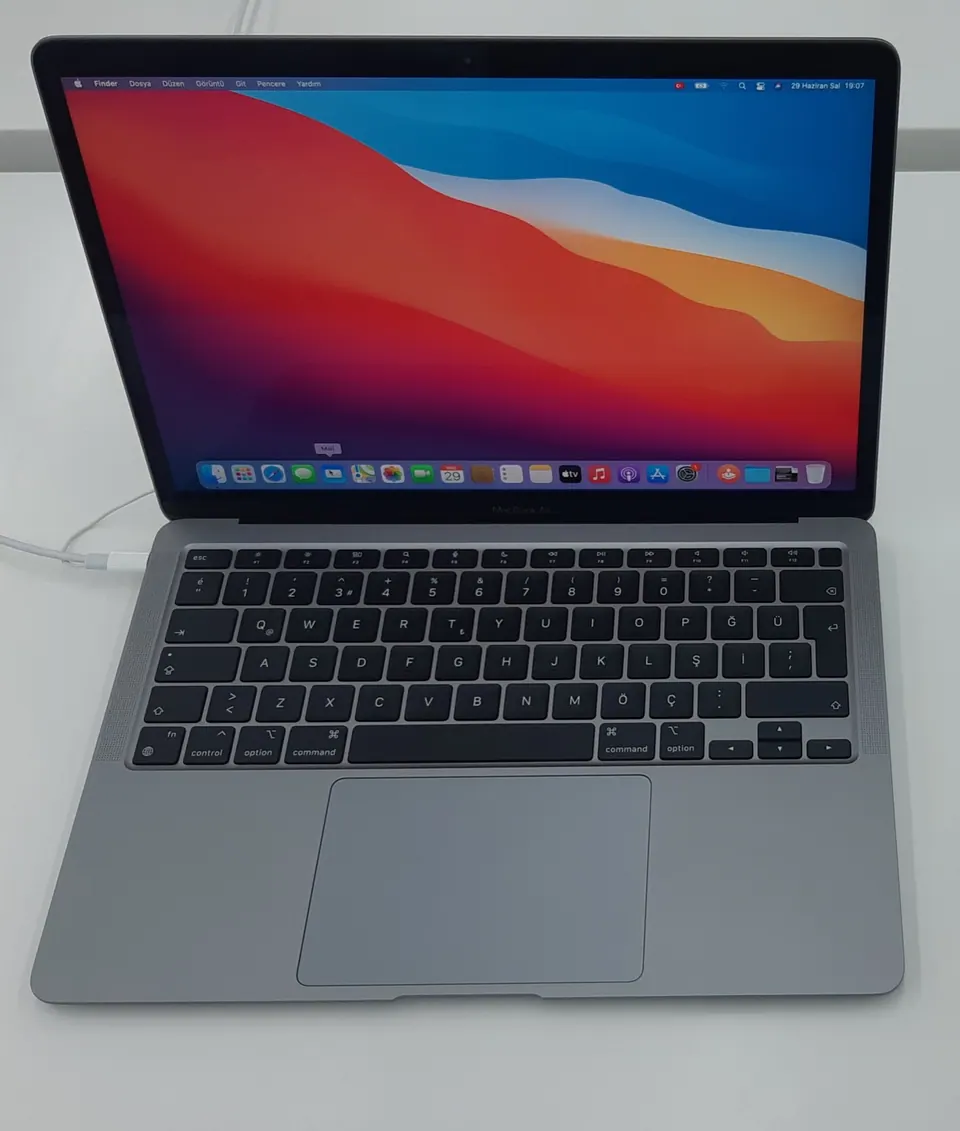
Camera FaceTime HD trên các dòng MacBook Pro/Air chạy Apple Silicon (M1 trở đi) đã cải thiện đáng kể so với thế hệ MacBook Intel trước đó — độ phân giải 1080p, cảm biến lớn hơn, kết hợp xử lý ảnh qua Neural Engine giúp hình ảnh trong điều kiện ánh sáng vừa phải vẫn rõ nét, ít noise. Với một buổi họp online thông thường qua Zoom, Google Meet, Microsoft Teams, chất lượng này đáp ứng tốt mà không cần mua thêm gì.
Trải nghiệm thực tế: mình từng dùng camera tích hợp trên MacBook Air M2 để họp online suốt nhiều tháng, trong phòng có ánh sáng tự nhiên ban ngày, hình ảnh hoàn toàn ổn, đồng nghiệp không ai phàn nàn gì về chất lượng hình. Vấn đề chỉ phát sinh rõ khi họp vào buổi tối, phòng chỉ có đèn trần — hình ảnh lúc đó tối hơn, nhiễu hạt rõ hơn, đây chính là giới hạn thật của webcam tích hợp.
Khi nào webcam ngoài thực sự tạo khác biệt: ánh sáng yếu và góc quay
Webcam ngoài không hẳn vượt trội webcam tích hợp ở mọi mặt, nhưng có hai lợi thế rõ ràng:
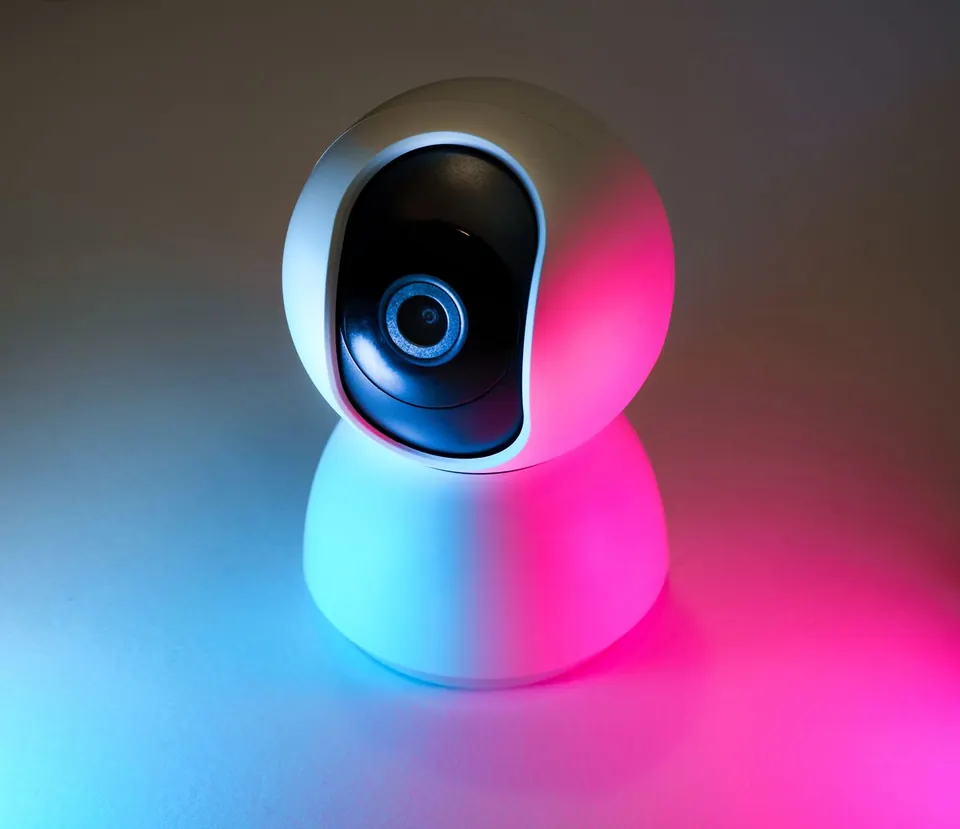
- Cảm biến lớn hơn, xử lý ánh sáng yếu tốt hơn: các dòng webcam tầm trung-cao (ví dụ dòng Logitech Brio, StreamCam) thường cho hình sáng rõ hơn trong phòng thiếu sáng, nhờ cảm biến lớn và phần mềm xử lý ảnh chuyên cho mục đích webcam.
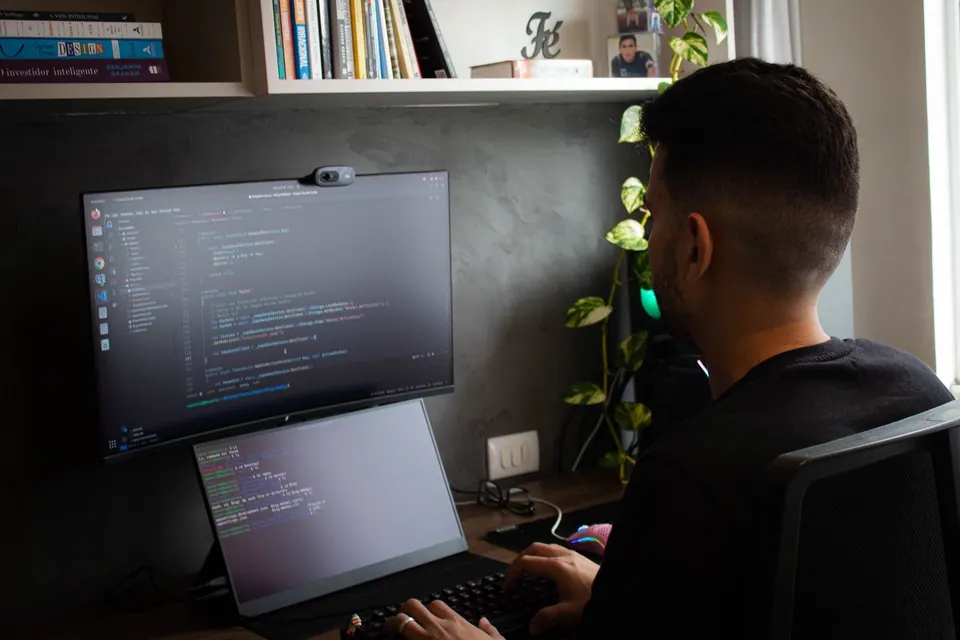
- Linh hoạt vị trí, góc quay: webcam tích hợp bị cố định theo vị trí màn hình MacBook — nếu dùng máy ở chế độ gập (Clamshell mode) cắm màn hình ngoài, camera tích hợp không dùng được nữa. Lúc này webcam ngoài là bắt buộc, không phải lựa chọn tuỳ chọn.

Góc nhìn người dùng Việt: đây là tình huống rất phổ biến tại Việt Nam — nhiều người dùng MacBook kết nối thêm màn hình rời để làm việc tại nhà hoặc văn phòng, gập máy lại cho gọn (Clamshell mode). Khi đó camera tích hợp của MacBook không hoạt động được (vì máy đang gập), và webcam ngoài gắn trên màn hình rời trở thành giải pháp bắt buộc, không còn là “mua thêm cho sang”.
Kết nối: USB-C thuận tiện hơn USB-A trên các dòng MacBook mới
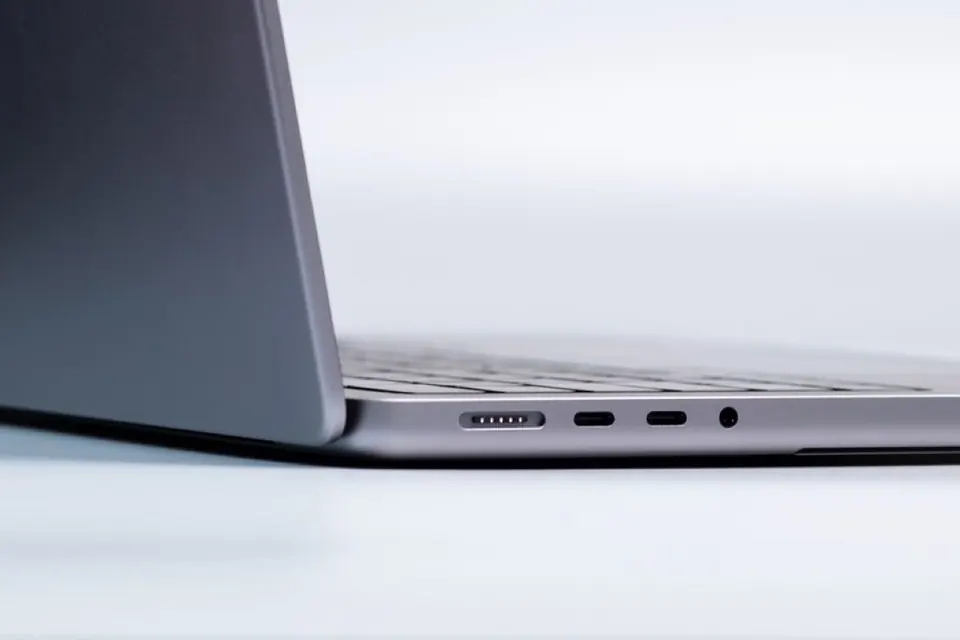
Hầu hết webcam ngoài phổ biến hiện nay vẫn dùng cổng USB-A truyền thống kèm cáp, trong khi MacBook Pro/Air hiện đại chỉ có cổng USB-C/Thunderbolt. Điều này có hai ảnh hưởng thực tế:
- Cần có hub chuyển đổi USB-C sang USB-A nếu webcam không đi kèm cáp USB-C sẵn, hoặc chọn mua loại webcam có cáp USB-C ngay từ đầu (ngày càng nhiều mẫu mới hỗ trợ)
- Nếu đã có hub USB-C đa năng dùng cho ổ cứng ngoài, màn hình, việc cắm thêm webcam qua hub này vẫn hoạt động ổn, không cần cổng riêng
Phần mềm macOS nhận diện webcam ngoài ra sao
macOS hỗ trợ chuẩn webcam UVC (USB Video Class) khá tốt — nghĩa là hầu hết webcam phổ biến trên thị trường (không riêng Apple) cắm vào là nhận ngay, không cần cài driver riêng. Vào ứng dụng họp online (Zoom, Meet, Teams), trong phần cài đặt camera, chọn tên webcam ngoài thay cho “FaceTime HD Camera” mặc định.
Một số dòng webcam cao cấp đi kèm app riêng (ví dụ Logitune của Logitech) để chỉnh zoom số, cân bằng trắng, góc quay — các app này thường có bản macOS riêng, nhưng không bắt buộc phải cài để webcam hoạt động cơ bản.
Chi phí: có đáng bỏ tiền mua thêm, nhìn từ góc độ người dùng Việt Nam
Webcam ngoài trên thị trường Việt Nam trải dài nhiều phân khúc giá, từ loại phổ thông giá rẻ tới các dòng webcam chuyên dụng cho streamer giá cao hơn hẳn. Việc có đáng mua không phụ thuộc hoàn toàn vào mục đích sử dụng:
- Nếu chỉ họp online vài lần mỗi tuần, phòng đủ sáng — không cần mua thêm, webcam tích hợp đã đủ dùng, tiết kiệm được một khoản chi phí không cần thiết.
- Nếu làm việc remote toàn thời gian với màn hình rời (Clamshell mode), họp online hằng ngày — webcam ngoài là khoản đầu tư hợp lý, vừa giải quyết vấn đề kỹ thuật (máy gập không dùng được camera tích hợp) vừa nâng chất lượng hình ảnh chuyên nghiệp hơn.
- Nếu làm nội dung (livestream, quay video bán hàng, dạy học online) — nên đầu tư webcam tầm trung trở lên, vì chất lượng hình ảnh ảnh hưởng trực tiếp tới hiệu quả công việc, không nên tiết kiệm ở khoản này.
Bảng khuyến nghị theo nhóm người dùng
| Nhu cầu | Có nên mua webcam ngoài | Gợi ý |
|---|---|---|
| Họp online vài lần/tuần, dùng máy mở nắp bình thường | Không cần | Webcam tích hợp FaceTime HD đã đủ dùng |
| Làm việc remote toàn thời gian, dùng kèm màn hình ngoài (Clamshell) | Nên mua | Webcam ngoài là bắt buộc vì camera tích hợp không hoạt động khi gập máy |
| Phòng làm việc thiếu sáng, họp tối thường xuyên | Nên xem xét | Ưu tiên webcam có cảm biến lớn, xử lý ánh sáng yếu tốt |
| Làm nội dung chuyên nghiệp (livestream, dạy học online) | Nên đầu tư | Chọn webcam tầm trung-cao, có app chỉnh thông số đi kèm |
Quan điểm: webcam ngoài là phụ kiện theo nhu cầu, không phải nâng cấp bắt buộc
Không nên xem webcam ngoài là phụ kiện “ai cũng cần mua thêm” khi sắm MacBook, vì webcam tích hợp trên các dòng máy Apple Silicon hiện nay đã đủ tốt cho phần lớn nhu cầu họp online thông thường. Khoản đầu tư này chỉ thực sự đáng khi gắn với một nhu cầu cụ thể — dùng máy ở chế độ gập với màn hình ngoài, làm nội dung chuyên nghiệp, hoặc họp thường xuyên trong điều kiện ánh sáng kém. Xác định rõ mình thuộc nhóm nào trước khi quyết định chi tiền, thay vì mua theo cảm giác “có thêm cho chắc”.
Xem thêm cách kết nối MacBook với màn hình ngoài, dùng iPhone làm webcam cho Mac qua Continuity Camera — một lựa chọn miễn phí đáng thử trước khi mua thêm webcam ngoài, và cách chọn hub USB-C phù hợp cho MacBook. Cần tư vấn chọn webcam hoặc phụ kiện phù hợp, liên hệ Huy Store: 0862 838 663.
Câu hỏi thường gặp
Webcam tích hợp trên MacBook có đủ dùng cho họp online không?
Với MacBook Pro/Air từ M1 trở đi (camera FaceTime HD 1080p), chất lượng đủ tốt cho hầu hết buổi họp online thông thường, ánh sáng phòng đủ sáng. Chỉ nên tính mua thêm webcam ngoài khi làm nội dung chuyên nghiệp hơn (livestream, quay video bán hàng) hoặc cần góc quay khác với vị trí đặt máy cố định.
Webcam ngoài có cần cài driver riêng trên macOS không?
Hầu hết webcam ngoài phổ biến (Logitech, các dòng webcam USB-C/USB-A chuẩn UVC) hoạt động plug-and-play trên macOS, không cần cài driver riêng. Một số dòng có app điều khiển thêm để chỉnh zoom, góc quay, nhưng webcam vẫn nhận ngay khi cắm mà không cần phần mềm đó.
Cần tư vấn mua Mac?
Huy Store tư vấn cấu hình & báo giá MacBook · iMac · Mac mini chính hãng.