Đánh giá Logitech MX Master 3S dùng với MacBook: có đáng?
Đánh giá thực tế chuột Logitech MX Master 3S khi dùng cùng MacBook — cảm giác bấm, pin, phần mềm Logi Options+, so với Magic Mouse và Magic Trackpad của Apple.
Chuyển từ MacBook sang dùng kèm một con chuột rời là lựa chọn quen thuộc của dân làm văn phòng, thiết kế, lập trình — những công việc cần độ chính xác cao hơn trackpad trong nhiều giờ liên tục. Logitech MX Master 3S là một trong những cái tên được nhắc tới nhiều nhất ở phân khúc chuột văn phòng cao cấp, và bài này đánh giá thực tế trải nghiệm khi dùng nó cùng MacBook, so với việc chỉ dùng trackpad hoặc Magic Mouse của Apple.
Cảm giác bấm và cầm nắm: thiết kế cho tay cầm nhiều giờ, không phải để mang đi
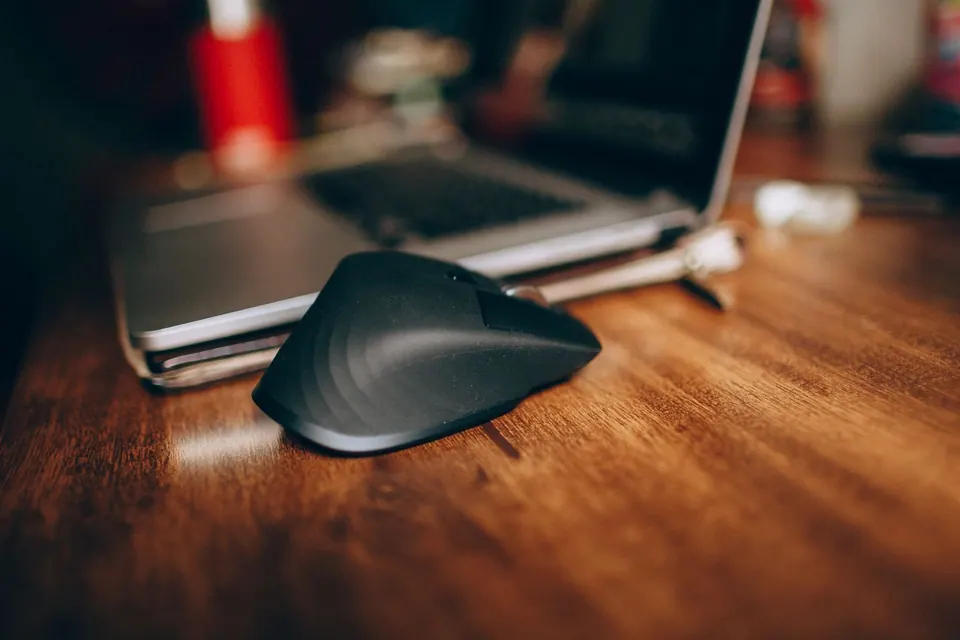
Khác hẳn với Magic Mouse phẳng, mỏng, MX Master 3S có thiết kế công thái học (ergonomic) với phần gờ cao bên phải để đặt trọn lòng bàn tay, ngón tay cái tựa vào khu vực có nút bấm riêng và bánh xe cuộn ngang (Thumb Wheel). Cảm giác cầm chắc tay hơn rõ rệt so với Magic Mouse khi dùng liên tục nhiều giờ, vì cổ tay không phải giữ ở tư thế phẳng gượng gạo.
Mình dùng MX Master 3S thay cho Magic Trackpad trong các buổi làm việc dài với bảng tính và chỉnh ảnh trên MacBook, cảm nhận rõ việc click chuột vật lý “chắc” và dứt khoát hơn so với lực bấm trackpad giả lập (Haptic). Điểm đánh đổi: chuột này khá to và nặng so với Magic Mouse, không phù hợp nếu bạn cần một thiết bị gọn nhẹ mang theo cùng MacBook đi làm việc di động thường xuyên.
Bánh xe cuộn MagSpeed: chi tiết nhỏ tạo khác biệt lớn
Bánh xe cuộn chính dùng công nghệ MagSpeed của Logitech — cuộn bằng từ tính, không có khấc cơ học, cho cảm giác cuộn mượt và nhanh hơn hẳn chuột thường khi kéo lướt qua các trang dài, bảng tính nhiều dòng. Đây là tính năng mình thấy hữu ích rõ nhất khi làm việc với file Excel/Numbers nhiều hàng hoặc đọc tài liệu dài trên MacBook — tốc độ cuộn tự điều chỉnh theo lực bạn vẩy bánh xe, cuộn nhanh khi vẩy mạnh, cuộn chính xác từng dòng khi vẩy chậm.
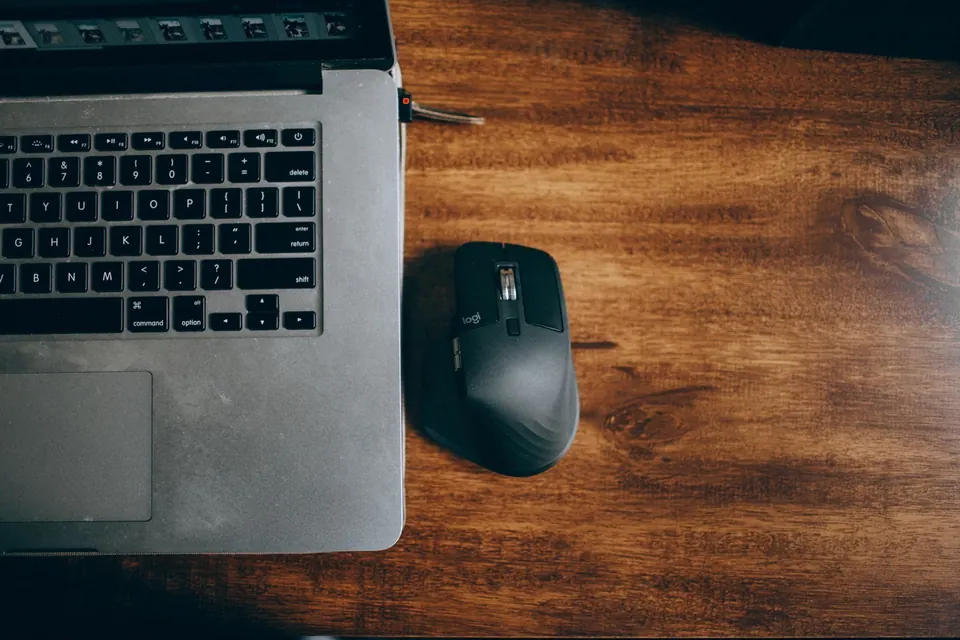
Bên cạnh đó còn có bánh xe cuộn ngang (Thumb Wheel) nhỏ dưới ngón cái — tiện cho việc cuộn ngang trong bảng tính rộng hoặc timeline dựng video, một chi tiết mà Magic Mouse hoàn toàn không có.
Phần mềm Logi Options+: bắt buộc nếu muốn khai thác hết tính năng
Chuột vẫn hoạt động cơ bản ngay khi ghép nối với MacBook mà không cần cài gì, nhưng để tuỳ biến các nút bấm phụ, cử chỉ vuốt, và gán hành động riêng theo từng ứng dụng, cần cài Logi Options+ — phần mềm chính chủ của Logitech cho macOS.
- Gán hành động riêng cho từng nút bấm theo mỗi ứng dụng (ví dụ nút giữa làm phím tắt riêng trong Photoshop, khác với trong trình duyệt)
- Tuỳ biến tốc độ con trỏ, hướng cuộn, độ nhạy bánh xe MagSpeed
- Đồng bộ cài đặt qua tài khoản Logitech nếu dùng nhiều máy
Góc nhìn người Việt: phần mềm Logi Options+ chưa có giao diện tiếng Việt, toàn bộ menu hiển thị tiếng Anh — không phải trở ngại lớn với dân văn phòng/kỹ thuật đã quen dùng app ngoại, nhưng là điểm cần lưu ý nếu mua chuột này cho người lớn tuổi trong gia đình chưa quen dùng máy tính.
Pin và kết nối: dùng được nhiều tuần, kết nối ổn định qua Bluetooth
MX Master 3S dùng pin sạc liền qua cổng USB-C, không cần thay pin AA như một số chuột giá rẻ. Theo công bố của Logitech, một lần sạc đầy dùng được liên tục nhiều tuần với tần suất sử dụng trung bình, và sạc nhanh khoảng 1 phút đã đủ dùng thêm vài giờ trong trường hợp cần gấp mà quên sạc trước.

Kết nối qua Bluetooth chuẩn hoặc USB receiver đi kèm (Logi Bolt) — cả hai cách đều ghép được với MacBook bất kỳ đời nào có Bluetooth, không yêu cầu máy Apple Silicon mới. Mình thử ghép với cả MacBook Air M-series và một máy Intel đời cũ hơn, cả hai đều nhận và hoạt động ổn định, không bị giật hay trễ click trong quá trình dùng hàng ngày.
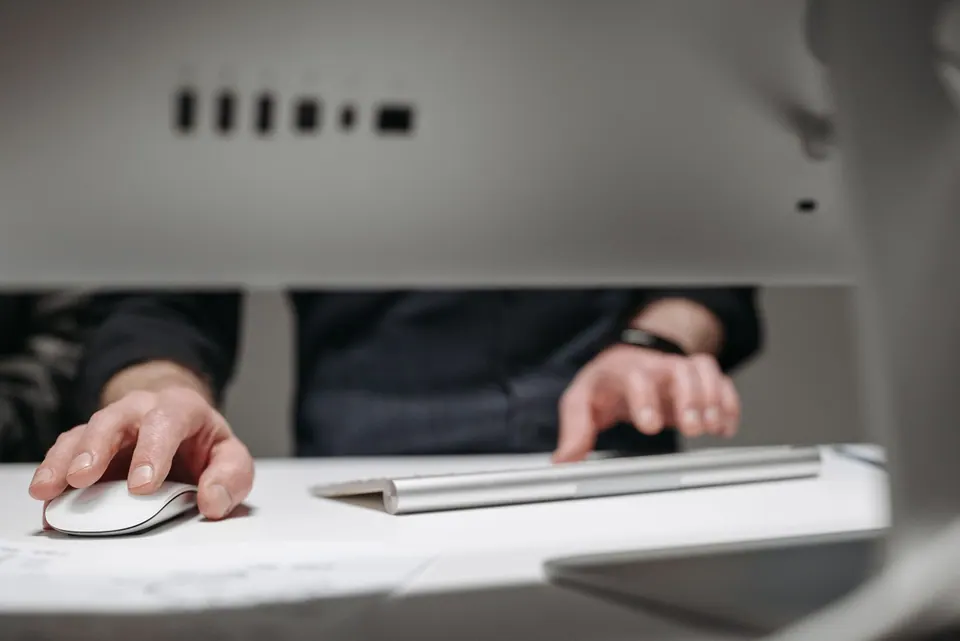
So sánh với cử chỉ trackpad quen thuộc trên MacBook
Một điểm cần cân nhắc trước khi chuyển hẳn sang chuột rời: trackpad tích hợp của MacBook hỗ trợ rất nhiều cử chỉ đa điểm tiện lợi — vuốt chuyển không gian làm việc, zoom bằng hai ngón, vuốt bốn ngón mở Mission Control. Khi chuyển sang dùng MX Master 3S làm thiết bị chính, bạn sẽ mất đi phần lớn các cử chỉ này trừ khi vẫn dùng kèm trackpad cho những lúc cần thao tác đa điểm nhanh. Thực tế mình vẫn giữ cả hai — dùng chuột cho công việc cần độ chính xác, chuyển qua trackpad khi cần vuốt chuyển ứng dụng hoặc không gian làm việc nhanh.
So với Magic Mouse và Magic Trackpad của Apple: chọn cái nào
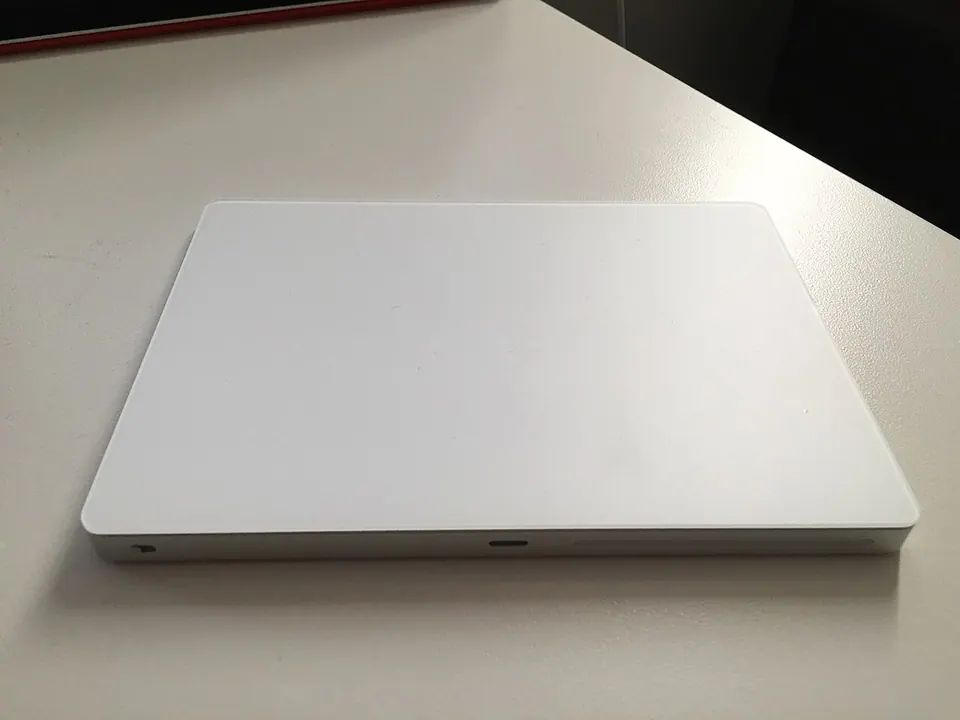
Để có góc nhìn đầy đủ hơn, nên tham khảo thêm bài so sánh Magic Mouse và chuột Logitech và đánh giá chi tiết Magic Trackpad — hai lựa chọn chính chủ Apple mà MX Master 3S đang phải cạnh tranh trực tiếp khi đặt lên bàn cân.
Giá và mức đầu tư có hợp lý so với giá trị mang lại
MX Master 3S có mức giá cao hơn đáng kể so với chuột văn phòng phổ thông, và cũng nhích hơn Magic Mouse của Apple ở cùng phân khúc cao cấp. Khoản chênh lệch này đến từ chất lượng hoàn thiện (vật liệu, độ bền nút bấm qua hàng triệu lần click theo công bố của Logitech), bánh xe cuộn MagSpeed độc quyền, và phần mềm tuỳ biến sâu Logi Options+ — những thứ chuột giá rẻ không có.
Nếu công việc hàng ngày của bạn gắn liền với máy tính 6-8 giờ mỗi ngày, mức đầu tư này hoàn toàn hợp lý vì tính theo thời gian sử dụng mỗi ngày, chi phí quy đổi rất nhỏ so với lợi ích giảm mỏi tay và tăng tốc độ làm việc mang lại trong dài hạn. Ngược lại nếu chỉ dùng máy vài giờ mỗi tuần cho việc nhẹ nhàng, một con chuột tầm trung hoặc trackpad có sẵn đã đủ đáp ứng, không cần đầu tư vào phân khúc cao cấp này.
Trải nghiệm đa nhiệm giữa nhiều máy Mac và máy khác
Một tính năng hay của dòng MX series là Logitech Flow — cho phép điều khiển nhiều máy tính (kể cả kết hợp Mac và Windows) bằng một con chuột duy nhất, di con trỏ qua rìa màn hình để chuyển quyền điều khiển sang máy kia, kèm theo khả năng copy-paste văn bản/file qua lại giữa hai máy khác hệ điều hành. Đây là tính năng hữu ích với người vừa dùng MacBook cá nhân vừa phải dùng thêm máy Windows công ty, giảm bớt việc phải mang theo nhiều chuột hoặc liên tục cắm rút USB receiver khi chuyển máy.
| Tiêu chí | MX Master 3S | Magic Mouse | Magic Trackpad |
|---|---|---|---|
| Thoải mái dùng nhiều giờ | Tốt nhất (thiết kế ergonomic) | Trung bình, dễ mỏi cổ tay | Tốt nếu quen cử chỉ đa điểm |
| Cử chỉ đa điểm, vuốt macOS | Không hỗ trợ tự nhiên như trackpad | Có, nhưng hạn chế hơn trackpad | Tốt nhất, trọn vẹn cử chỉ macOS |
| Độ chính xác (thiết kế, chỉnh ảnh) | Rất tốt, pointer mượt | Khá | Khá, phụ thuộc kỹ năng dùng cử chỉ |
| Gọn nhẹ mang theo | Kém, cồng kềnh hơn | Tốt | Trung bình |
| Giá | Cao hơn Magic Mouse | Trung bình | Trung bình–cao |
Bảng khuyến nghị theo nhóm người dùng
| Nhóm người dùng | Nên chọn gì |
|---|---|
| Làm văn phòng, bảng tính, duyệt web nhiều giờ tại một chỗ | MX Master 3S — thoải mái và bền tay hơn hẳn |
| Dân thiết kế quen dùng cử chỉ macOS (Mission Control, vuốt giữa app) | Giữ Magic Trackpad, có thể dùng thêm MX Master 3S khi cần độ chính xác cho công cụ chọn/vẽ |
| Hay di chuyển, làm việc ở nhiều địa điểm khác nhau với MacBook | Magic Mouse hoặc chỉ dùng trackpad tích hợp — gọn nhẹ hơn |
| Lập trình viên, hay dùng phím tắt kết hợp chuột | MX Master 3S — nút bấm tuỳ biến qua Logi Options+ rất hữu ích |
Có đáng mua hay không
Nói thẳng quan điểm: MX Master 3S không phải chuột “ai cũng cần”, nhưng với người đã xác định ngồi làm việc nhiều giờ liên tục tại một bàn cố định — dân văn phòng, thiết kế, lập trình — đây là một trong những lựa chọn chuột rời tốt nhất hiện có để dùng cùng MacBook, nhờ cảm giác cầm thoải mái, bánh xe cuộn vượt trội và khả năng tuỳ biến sâu qua phần mềm riêng. Nếu công việc của bạn chủ yếu là di chuyển linh hoạt và ưu tiên gọn nhẹ, trackpad tích hợp sẵn trên MacBook vẫn là lựa chọn hợp lý hơn — không cần mang thêm thiết bị.
Đang tìm phụ kiện phù hợp cho MacBook của mình? Huy Store tư vấn chuột, trackpad và các phụ kiện đi kèm đúng nhu cầu sử dụng — gọi 0862 838 663 để được hỗ trợ trực tiếp.
Câu hỏi thường gặp
MX Master 3S có cần cài phần mềm riêng để dùng với Mac không?
Không bắt buộc — chuột vẫn hoạt động cơ bản (di chuyển, click, cuộn) ngay khi ghép Bluetooth hoặc dùng USB receiver mà không cần cài gì thêm. Nhưng để dùng được các tính năng tuỳ biến nút bấm, cử chỉ và cuộn ngang bằng bánh xe Thumb Wheel, cần cài phần mềm Logi Options+ của Logitech dành cho macOS.
MX Master 3S có pin sạc được không hay dùng pin AA?
MX Master 3S dùng pin sạc liền (không thay pin AA), sạc qua cổng USB-C. Theo công bố của Logitech, một lần sạc đầy có thể dùng liên tục nhiều tuần với điều kiện sử dụng trung bình, và chỉ cần sạc khoảng 1 phút đã đủ dùng thêm vài giờ khi cần gấp.
Cần tư vấn mua Mac?
Huy Store tư vấn cấu hình & báo giá MacBook · iMac · Mac mini chính hãng.