Thủ thuật macOS · Trang 3
Mọi điều bạn cần để dùng macOS thành thạo hơn — từ mẹo nhỏ làm trong 5 phút đến hướng dẫn chuyên sâu từng bước.
Thủ thuật — trang 3Trang 3 / 18 · bài mới ở trên cùng
-
 8 phút đọc
Cách chia sẻ file giữa Mac và Windows qua mạng LAN
Hướng dẫn chia sẻ file giữa Mac và Windows 10/11 qua mạng LAN bằng SMB: bật Chia sẻ tệp trên Mac, truy cập từ Windows, mở thư mục Windows trên Mac và xử lý lỗi không kết nối được.
-
 9 phút đọc
MacBook không nhận iPhone? 9 cách sửa từ dễ đến khó
MacBook không nhận iPhone khi cắm cáp: mở khoá iPhone và bấm Tin cậy là cách sửa số 1. Checklist 9 bước từ cáp, cổng, quyền phụ kiện tới đặt lại quyền riêng tư.
-
 7 phút đọc
Cách khôi phục phiên bản cũ của file trên Mac
Lỡ sửa hỏng hoặc ghi đè tài liệu trên Mac? Dùng Tệp → Hoàn nguyên về để lấy lại phiên bản cũ trong Pages, Numbers, Keynote, TextEdit, Xem trước; cách làm với Word, Excel và Time Machine.
-
 7 phút đọc
MacBook không kết nối được Bluetooth: 8 cách sửa
MacBook không kết nối được Bluetooth với tai nghe, chuột, loa hay iPhone? Checklist 8 cách sửa từ dễ đến khó: tắt bật Bluetooth, quên thiết bị, khởi động lại bluetoothd, cập nhật macOS và khi nào cần mang máy ra cửa hàng.
-
 6 phút đọc
Cách đổi ngôn ngữ MacBook sang tiếng Việt và ngược lại
Hướng dẫn đổi ngôn ngữ MacBook sang tiếng Việt hoặc tiếng Anh trong Cài đặt hệ thống, đổi ngôn ngữ riêng cho từng ứng dụng như Word, Excel và phân biệt với đổi bàn phím gõ.
-
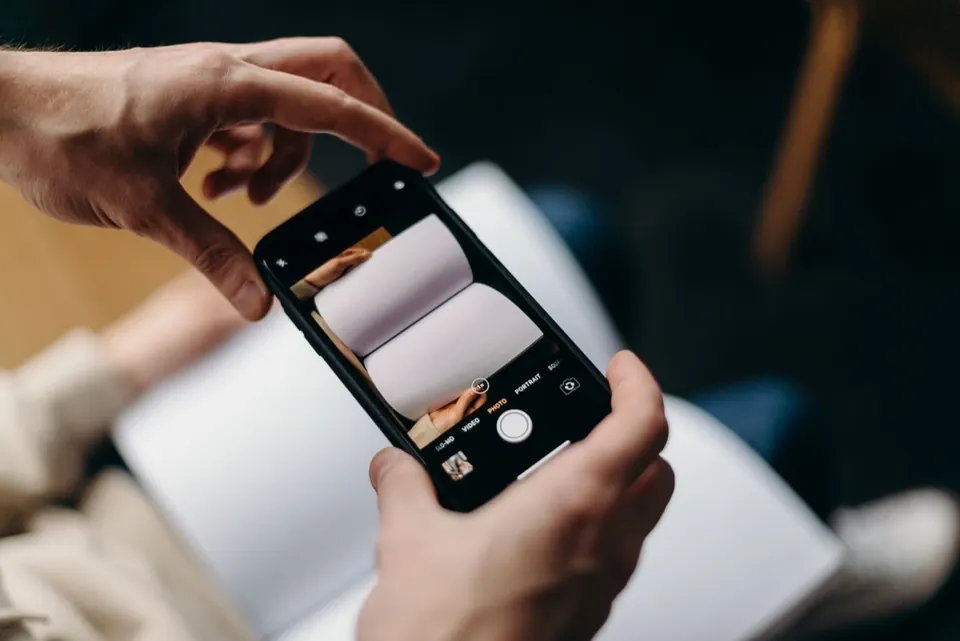 7 phút đọc
Scan tài liệu trên MacBook bằng iPhone: 3 cách nhanh
Cách scan tài liệu trên MacBook không cần máy scan: dùng iPhone quét thẳng vào Mac qua Continuity Camera, quét bằng Ghi chú, ứng dụng Tệp, rồi xuất PDF và sao chép chữ.
-
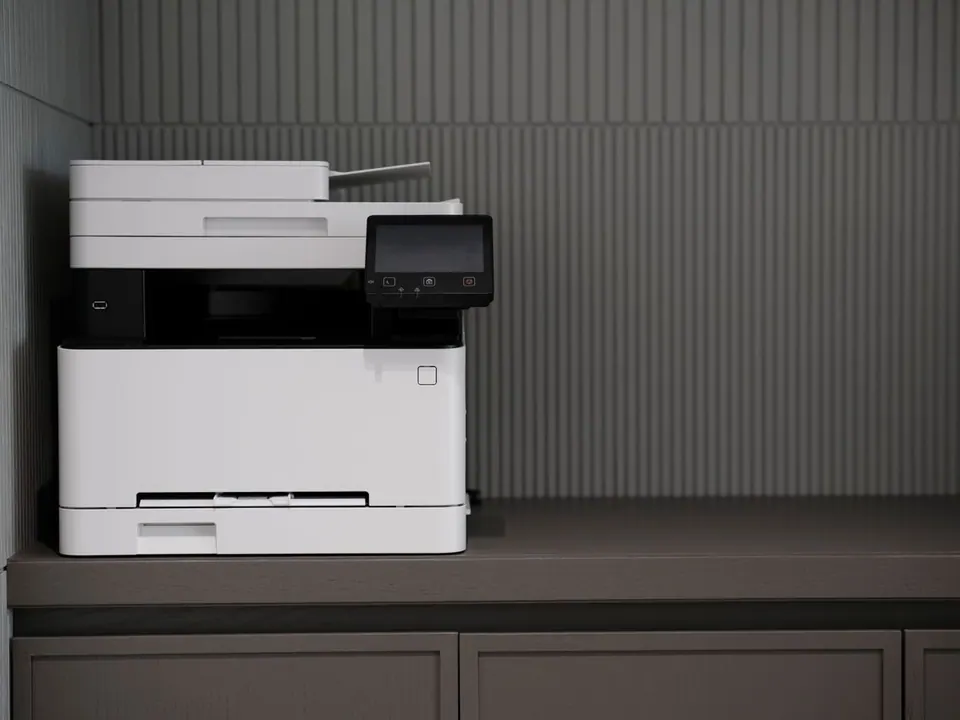 7 phút đọc
Cách in 2 mặt trên MacBook: tự động và in tay đều được
Hướng dẫn in 2 mặt trên MacBook: bật in hai mặt tự động khi máy in hỗ trợ, in tay trang lẻ rồi trang chẵn với máy in một mặt, kèm cách in 2 mặt file PDF và Word.
-
 6 phút đọc
Xoá ảnh trùng lặp trên MacBook bằng app Ảnh, không cần cài thêm
Cách xoá ảnh trùng lặp trên MacBook bằng mục Mục trùng lặp có sẵn trong app Ảnh: hợp nhất an toàn, giữ bản chất lượng cao nhất, khôi phục được nếu lỡ tay.
-
 7 phút đọc
MacBook bị sai giờ: 6 cách chỉnh lại từ dễ đến khó
MacBook bị sai giờ, lệch múi giờ hoặc tự nhảy giờ? Bật đặt giờ tự động, sửa múi giờ GMT+7, bật định vị, đồng bộ lại và khi nào cần mang máy ra cửa hàng.
Không có bài thuộc chủ đề này ở trang hiện tại.
 🪟
 📋
 ✂️
Cần tư vấn chọn MacBook
hoặc cài đặt phần mềm?
Huy Store tư vấn cấu hình, cung cấp MacBook · iMac · Mac mini tại Hà Nội. Gọi hoặc nhắn Zalo — trả lời trong giờ làm việc.