Cách tạo phím tắt riêng trên MacBook cho bất kỳ lệnh nào
Hướng dẫn tạo phím tắt (keyboard shortcut) tuỳ chỉnh cho menu, ứng dụng và cả lệnh không có sẵn trên MacBook bằng Cài đặt hệ thống và Automator — nhanh gấp đôi khi làm việc.

Phải rà chuột qua 2-3 lớp menu chỉ để bấm một lệnh dùng hàng chục lần mỗi ngày — đó là lý do nhiều người tìm cách tạo phím tắt riêng trên MacBook. macOS cho phép gán tổ hợp phím tuỳ ý cho hầu hết lệnh trong menu ứng dụng, và với các lệnh phức tạp hơn, Automator giúp biến bất kỳ thao tác lặp lại thành một phím tắt của riêng bạn.
B1: Mở mục Phím tắt trong Cài đặt hệ thống
- Mở Cài đặt hệ thống (System Settings) → Bàn phím (Keyboard)
- Bấm vào Phím tắt (Keyboard Shortcuts…)
- Ở cột bên trái, chọn mục Phím tắt ứng dụng (App Shortcuts)
B2: Thêm phím tắt cho một lệnh menu cụ thể
- Bấm dấu + ở phía dưới danh sách
- Ở Ứng dụng (Application): chọn đúng app đang cần gán phím tắt (hoặc chọn “Tất cả ứng dụng” nếu muốn áp dụng toàn hệ thống)
- Ở Tiêu đề menu (Menu Title): gõ CHÍNH XÁC tên lệnh xuất hiện trong menu của app đó (ví dụ gõ đúng
Xuất dưới dạng PDF…kèm dấu ba chấm nếu menu có hiển thị) - Ở Phím tắt bàn phím (Keyboard Shortcut): bấm tổ hợp phím muốn gán, ví dụ
Control + Option + P
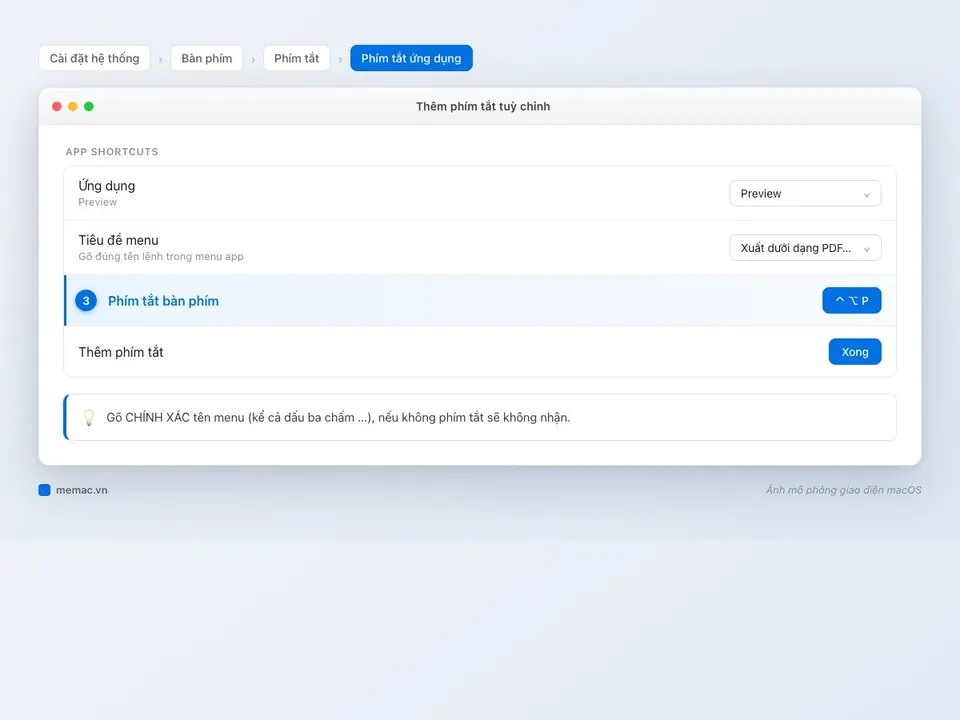
B3: Kiểm tra lại phím tắt vừa tạo
- Mở đúng app đã chọn, vào menu tương ứng — tên lệnh sẽ hiện kèm tổ hợp phím mới bạn vừa gán
- Thử bấm tổ hợp đó trực tiếp (không cần rà chuột vào menu) để xác nhận hoạt động
- Nếu không thấy tác dụng: khả năng cao do gõ sai tên menu (thiếu dấu ba chấm, sai hoa/thường) hoặc tổ hợp phím đã bị chức năng khác của macOS chiếm trước
Muốn phím tắt cho lệnh KHÔNG có trong menu? Dùng Automator
Không phải lệnh nào cũng có sẵn trong menu (ví dụ “nén file thành ZIP và đổi tên theo ngày” hay “resize ảnh về đúng 1200px”). Với các thao tác lặp lại kiểu này:
- Mở Automator → tạo mới kiểu Quick Action
- Thêm các bước thao tác cần tự động hoá (có thể ghép nhiều bước liên tiếp)
- Lưu lại với một cái tên dễ nhớ — Quick Action này sẽ xuất hiện trong menu Finder → Dịch vụ (Services)
- Quay lại Cài đặt hệ thống → Bàn phím → Phím tắt → Dịch vụ (Services), tìm đúng tên Quick Action vừa tạo và gán phím tắt như bước 2
Tham khảo thêm cách dùng Automator trên Mac nếu chưa quen công cụ này — đây là cách duy nhất để “chế” phím tắt cho lệnh chưa từng có sẵn trên macOS.
Góc nhìn người Việt: phần lớn hướng dẫn tiếng Anh dùng tên menu bản tiếng Anh, nhưng nếu MacBook của bạn đã đổi ngôn ngữ hệ thống sang tiếng Việt, bạn phải gõ ĐÚNG tên tiếng Việt xuất hiện trong menu (ví dụ “Xuất dưới dạng PDF…” chứ không phải “Export as PDF…”), nếu không phím tắt sẽ không nhận.
Mẹo chọn tổ hợp phím tránh xung đột
| Nhóm tổ hợp | Mức độ an toàn | Lý do |
|---|---|---|
Control + Option + chữ | An toàn nhất | Ít bị macOS hoặc app khác chiếm sẵn |
Command + Shift + chữ | Khá an toàn | Vẫn nên tránh các chữ đã dùng cho lệnh hệ thống (Q, W, Tab…) |
Command + chữ đơn | Dễ xung đột | Rất nhiều app đã dùng kiểu tổ hợp này cho lệnh riêng của mình |
Phím tắt hệ thống mặc định nên biết trước khi tự đặt thêm
Trước khi tự đặt phím tắt mới, nên nắm qua danh sách phím tắt macOS phổ biến mà Apple đã gán sẵn — tránh chọn trùng tổ hợp đang được dùng cho chức năng hệ thống quan trọng như Spotlight, Mission Control hay chụp màn hình. Đây là lý do nhiều người đặt phím tắt mới xong thấy “không ăn”, thực ra là do tổ hợp đó đã bị một chức năng khác chiếm từ trước mà không biết.
Góc nhìn người Việt: một lỗi khá phổ biến là đặt phím tắt mới bằng tổ hợp có phím Option trong khi bộ gõ tiếng Việt (Unikey, OpenKey…) đang dùng phím đó để gõ dấu hoặc ký tự đặc biệt — dẫn tới xung đột ngầm, lúc gõ tiếng Việt lại vô tình gọi nhầm phím tắt. Nếu đang dùng bộ gõ tiếng Việt thường xuyên, nên ưu tiên tổ hợp dùng phím Control làm phím chính thay vì Option.
Xoá hoặc chỉnh lại phím tắt đã đặt
Nếu một phím tắt đặt chưa hợp lý, muốn đổi lại tổ hợp khác hay xoá hẳn, chỉ cần quay lại đúng màn hình App Shortcuts, chọn dòng tương ứng rồi bấm dấu − để xoá, hoặc click đúp vào tổ hợp phím để gõ lại tổ hợp mới. Không cần khởi động lại ứng dụng hay máy, thay đổi có hiệu lực ngay khi đóng Cài đặt hệ thống lại.
Kết quả đạt được
Sau khi thiết lập, các lệnh dùng thường xuyên — xuất PDF, resize ảnh, chuyển định dạng file — chỉ còn mất đúng một tổ hợp phím, không cần rà chuột qua nhiều lớp menu nữa. Đây là một trong những cách tối ưu tốc độ làm việc rẻ nhất trên MacBook vì không cần cài thêm app, hoàn toàn dùng công cụ có sẵn của macOS.
Muốn làm việc nhanh hơn trên MacBook nhưng chưa rõ nên bắt đầu từ đâu? Huy Store tư vấn cấu hình và mẹo dùng máy phù hợp nhu cầu — gọi 0862 838 663 để được hỗ trợ trực tiếp.
Câu hỏi thường gặp
Tạo được phím tắt cho mọi lệnh trên MacBook không?
Tạo được phím tắt riêng cho bất kỳ menu nào có TÊN CHỮ xuất hiện trong thanh menu của ứng dụng (ví dụ 'Xuất dưới dạng PDF'). Với lệnh không có trong menu, cần dùng Automator để biến nó thành Quick Action rồi gán phím tắt cho Quick Action đó.
Phím tắt tự đặt có bị trùng với phím tắt có sẵn của macOS không?
Có thể trùng. macOS sẽ không báo lỗi ngay nhưng phím tắt mới sẽ không hoạt động nếu đang bị một chức năng hệ thống khác chiếm (ví dụ các tổ hợp Mission Control). Nên chọn tổ hợp lạ, ít dùng như Control + Option + một chữ, và kiểm tra lại trong Cài đặt hệ thống → Bàn phím → Phím tắt.
Cần tư vấn mua Mac?
Huy Store tư vấn cấu hình & báo giá MacBook · iMac · Mac mini chính hãng.