Cách hiện phần trăm pin trên MacBook chỉ trong 10 giây
Hướng dẫn hiện phần trăm pin trên MacBook Air, MacBook Pro: bật Hiển thị phần trăm trong Trung tâm điều khiển, cách làm trên macOS đời cũ, xem thời gian còn lại và xử lý khi con số % không hiện.
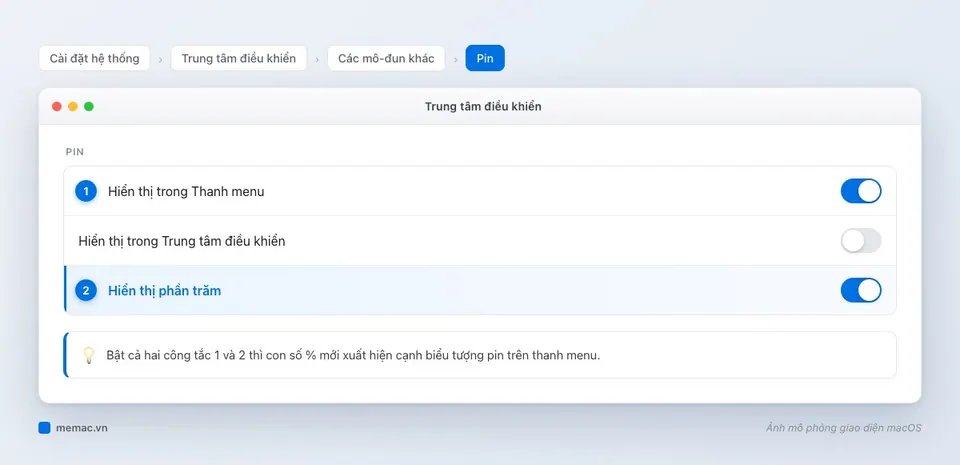
Muốn hiện phần trăm pin trên MacBook, bạn vào Cài đặt hệ thống → Trung tâm điều khiển, kéo xuống phần Các mô-đun khác → Pin, rồi bật Hiển thị phần trăm. Con số % sẽ xuất hiện ngay cạnh biểu tượng cục pin ở góc phải thanh menu, không cần khởi động lại máy. Phần còn lại của bài dành cho các trường hợp “bật rồi mà không thấy”, máy chạy macOS đời cũ và vài mẹo đọc pin cho đúng.
Mình bán và cài máy cho khách ở cửa hàng mỗi ngày, và đây là một trong những câu được hỏi nhiều nhất ngay sau khi bóc hộp. Người chuyển từ Windows hay từ iPhone sang đều quen nhìn con số cụ thể. Một cục pin vẽ hình gần đầy hay gần cạn thì rất khó đoán là còn 40% hay 25%, mà đó lại là khác biệt giữa “đủ họp nốt buổi chiều” và “phải đi tìm ổ cắm ngay”.
Cách bật hiện phần trăm pin trên macOS Sequoia, Sonoma và Ventura
Từ macOS Ventura, Apple đổi tên “Tuỳ chọn hệ thống” thành “Cài đặt hệ thống” và gom phần cấu hình thanh menu vào mục Trung tâm điều khiển. Các bước làm như sau:
- Bấm logo Apple ở góc trái trên cùng → chọn Cài đặt hệ thống.
- Ở cột bên trái, chọn Trung tâm điều khiển.
- Kéo xuống phần Các mô-đun khác, tìm mục Pin.
- Bật Hiển thị trong Thanh menu (nếu đang tắt thì biểu tượng pin không có trên thanh menu, nói gì đến con số %).
- Bật tiếp Hiển thị phần trăm.
Mẹo nhanh hơn cả việc nhớ đường dẫn: mở Cài đặt hệ thống, gõ “phần trăm” vào ô tìm kiếm ở góc trên bên trái. macOS sẽ chỉ thẳng tới công tắc cần bật. Mình khuyên dùng cách này vì Apple thỉnh thoảng sắp xếp lại các mục trong Cài đặt giữa các đời macOS — ví dụ trên các bản macOS mới, phần tuỳ biến thanh menu có thể được tách sang một mục riêng — nhưng ô tìm kiếm thì luôn tìm ra đúng chỗ.
Với người dùng Việt, máy cài ngôn ngữ tiếng Việt sẽ hiện đúng các nhãn như trên. Nếu máy bạn để tiếng Anh, đường dẫn tương ứng là System Settings → Control Center → Battery → Show Percentage. Muốn đổi cả hệ thống sang tiếng Việt, xem bài đổi ngôn ngữ MacBook sang tiếng Việt.
Máy chạy macOS đời cũ: Big Sur, Monterey và trước nữa
Không phải ai cũng dùng máy mới. Ở cửa hàng mình vẫn gặp rất nhiều MacBook Air 2017, MacBook Pro 2015 đang chạy những bản macOS cũ vì không lên được bản mới. Trên những máy này, công tắc phần trăm pin nằm ở chỗ khác:
- macOS Big Sur và Monterey: mở Tuỳ chọn hệ thống, vào mục cấu hình Dock và thanh menu, chọn Pin ở cột trái, rồi đánh dấu ô Hiển thị phần trăm.
- macOS Catalina trở về trước: đơn giản nhất — bấm thẳng vào biểu tượng pin trên thanh menu và chọn Hiển thị phần trăm ngay trong menu thả xuống.
Nếu không chắc máy mình đang chạy bản nào, bấm logo Apple → Giới thiệu về máy Mac. Bài kiểm tra Mac còn được cập nhật không giải thích kỹ hơn máy nào còn lên được macOS mới.
Con số % vẫn không hiện? 4 lỗi mình hay gặp nhất
Bật rồi mà vẫn không thấy, thường do một trong các lý do dưới đây. Làm lần lượt từ trên xuống:
- Chưa bật “Hiển thị trong Thanh menu”. Nhiều người chỉ bật Hiển thị phần trăm. Không có biểu tượng pin thì con số cũng không có chỗ để hiện.
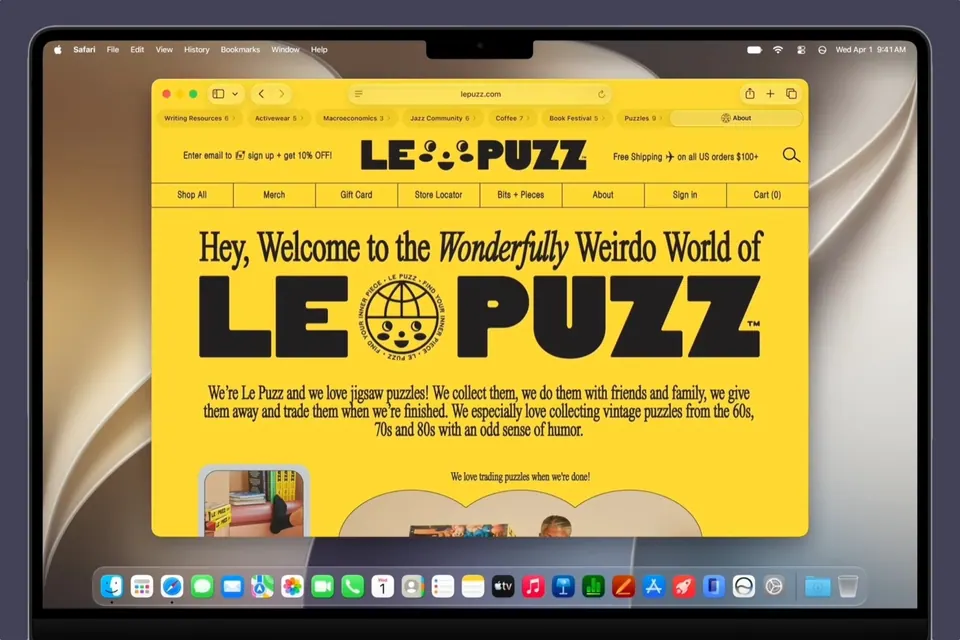
- Thanh menu quá chật, biểu tượng bị che. Trên MacBook có “tai thỏ” (notch) như Air M2 trở đi hay Pro 14/16 inch, khi bạn chạy nhiều app có icon trên thanh menu, những icon bên trái bị đẩy vào khu vực notch và bị giấu đi — kể cả biểu tượng pin. Thử thoát bớt app hoặc dọn icon theo bài ẩn icon trên menu bar MacBook.
- Máy là Mac mini, iMac hay Mac Studio. Máy bàn không có pin nên không có mục này — điều nghe hiển nhiên nhưng khách mua Mac mini vẫn hỏi mình khá thường xuyên.
- Thanh menu lỗi hiển thị sau khi cập nhật. Tắt rồi bật lại công tắc. Nếu vẫn không được, khởi động lại máy. Trường hợp hiếm hơn: tạo một tài khoản người dùng mới để thử, nếu tài khoản mới hiện bình thường thì lỗi nằm ở cấu hình tài khoản cũ.
Đọc con số phần trăm cho đúng — và đừng để nó làm bạn lo
Hiện được % rồi, có vài điều mình muốn nói thẳng vì đã thấy nhiều khách lo lắng không cần thiết:
- Dừng ở 80% khi đang cắm sạc là bình thường. Đó là tính năng Sạc pin được tối ưu hoá: macOS học thói quen của bạn và tạm giữ pin ở khoảng 80% để giảm hao mòn, rồi mới sạc đầy trước lúc bạn thường rút sạc. Không phải lỗi sạc.
- % nhảy nhanh ở mức thấp không có nghĩa pin hỏng. Mức tiêu thụ thay đổi theo việc bạn làm: lướt web nhẹ và xuất video 4K có thể chênh nhau nhiều lần.
- Phần trăm khác với sức khoẻ pin. 100% là pin đang đầy so với dung lượng hiện tại của nó; còn dung lượng đó đã chai bao nhiêu so với lúc mới thì phải xem Tình trạng pin. Cách kiểm tra chi tiết có trong bài kiểm tra sức khoẻ pin MacBook.
Muốn biết app nào đang ngốn pin, bấm vào biểu tượng pin trên thanh menu — macOS liệt kê các ứng dụng đang dùng nhiều năng lượng. Đây là chỗ mình xem đầu tiên mỗi khi khách than “pin tụt nhanh bất thường”.
Có nên dùng app bên thứ ba để xem pin chi tiết hơn?
Nếu bạn chỉ cần con số %, công tắc có sẵn của macOS là đủ, không cần cài thêm gì. Nhưng nếu bạn thích theo dõi sâu hơn — số lần sạc, nhiệt độ, công suất sạc đang nhận vào — thì app giám sát hệ thống như Stats (miễn phí, mã nguồn mở) đặt được thông số pin chi tiết lên thanh menu. Hướng dẫn cài có trong bài cài Stats trên Mac.
Lời khuyên của mình: đừng cài nhiều app “tối ưu pin” chạy ngầm cùng lúc. Chúng không làm pin trâu hơn mà còn làm thanh menu chật thêm. Muốn pin dùng lâu, các thói quen trong bài tối ưu pin MacBook có tác dụng hơn nhiều.
Bảng tóm tắt theo phiên bản macOS
| Phiên bản macOS | Đường dẫn bật phần trăm pin |
|---|---|
| Ventura, Sonoma, Sequoia | Cài đặt hệ thống → Trung tâm điều khiển → Pin → Hiển thị phần trăm |
| Bản mới hơn | Mở Cài đặt hệ thống, gõ “phần trăm” vào ô tìm kiếm |
| Big Sur, Monterey | Tuỳ chọn hệ thống → Dock và thanh menu → Pin → Hiển thị phần trăm |
| Catalina trở về trước | Bấm biểu tượng pin trên thanh menu → Hiển thị phần trăm |
Khi nào nên mang máy ra cửa hàng
Hiện phần trăm pin là việc 10 giây, nhưng đôi khi chính con số đó cho bạn thấy pin có vấn đề thật. Nên mang máy đi kiểm tra khi:
- Pin tụt từ 100% xuống dưới 50% chỉ sau khoảng một giờ dùng nhẹ như lướt web, soạn văn bản.
- Máy tắt đột ngột khi vẫn còn 20–30% pin.
- Con số % đứng yên hoặc nhảy lung tung (ví dụ từ 60% về 10% trong vài phút).
- Tình trạng pin báo Nên bảo dưỡng, hoặc vỏ máy, bàn di chuột bị cộm lên — dấu hiệu pin phồng, cần xử lý sớm. Xem thêm bài MacBook phồng pin.
Quan điểm của mình: ai dùng MacBook cũng nên bật hiện phần trăm pin ngay ngày đầu. Nó không chỉ tiện để canh lúc sạc, mà còn là “đồng hồ đo” đơn giản nhất giúp bạn phát hiện sớm pin chai hay app chạy ngầm bất thường — trước khi máy tắt giữa buổi họp.
Pin MacBook có dấu hiệu bất thường? Mang máy qua Huy Store để kiểm tra tình trạng pin miễn phí, hoặc liên hệ qua Facebook, Zalo, hotline trên memac.vn để được tư vấn từ xa.
Câu hỏi thường gặp
Vì sao MacBook mới mua không hiện phần trăm pin?
Vì mặc định macOS chỉ hiện biểu tượng cục pin trên thanh menu. Bạn vào Cài đặt hệ thống → Trung tâm điều khiển, kéo xuống mục Pin và bật Hiển thị phần trăm là con số % sẽ xuất hiện ngay cạnh biểu tượng.
Hiện phần trăm pin có làm MacBook hao pin hơn không?
Không đáng kể. Đây chỉ là một con số trên thanh menu, macOS vốn đã theo dõi mức pin liên tục dù bạn có hiển thị hay không. Bật lên không làm pin tụt nhanh hơn.
Làm sao xem MacBook còn dùng được bao nhiêu phút nữa?
Bấm vào biểu tượng pin trên thanh menu. macOS hiện mức pin và ứng dụng đang dùng nhiều năng lượng. Thời gian còn lại ước tính có thể xem trong Cài đặt hệ thống → Pin, nhưng chỉ nên coi là con số tham khảo vì nó thay đổi theo việc bạn đang làm.
Cần tư vấn mua Mac?
Huy Store tư vấn cấu hình & báo giá MacBook · iMac · Mac mini chính hãng.