Cách hẹn giờ tắt máy, tự bật MacBook bằng pmset
macOS đời mới đã bỏ mục Lịch trình trong Cài đặt. Hướng dẫn hẹn giờ tắt máy, tự bật, tự ngủ MacBook bằng lệnh pmset trong Terminal, kèm cách xem và huỷ lịch.
Cách hẹn giờ tắt MacBook nhanh nhất hiện nay: mở Terminal, gõ sudo pmset repeat shutdown MTWRFSU 23:00:00 rồi nhập mật khẩu máy — từ tối nay, đúng 23 giờ mỗi ngày máy sẽ tự tắt. Nghe hơi “dân kỹ thuật”, nhưng đây đang là con đường chính thức duy nhất, vì Apple đã gỡ nút hẹn giờ khỏi Cài đặt hệ thống từ macOS Ventura.
Mình dùng lịch tắt máy này cho chiếc Mac mini ở cửa hàng và cho MacBook của mấy bạn sinh viên hay ngủ quên với máy còn mở. Dưới đây là toàn bộ những lệnh cần nhớ, giải thích từng phần để bạn sửa giờ theo ý mình mà không phải học thuộc.
Vì sao nút hẹn giờ biến mất khỏi Cài đặt
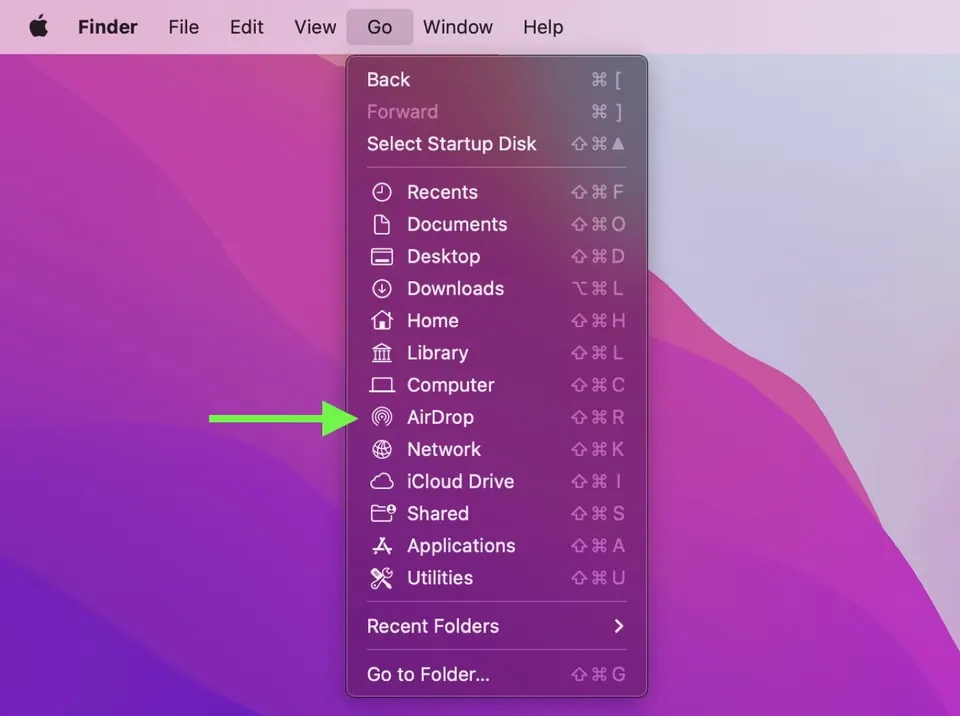
Trên macOS Monterey trở về trước, mục Tiết kiệm năng lượng → Lịch trình cho phép chọn giờ bật/tắt bằng chuột. Khi Apple làm lại toàn bộ Cài đặt hệ thống (System Settings) ở macOS Ventura, mục này không được mang sang. Phía dưới, công cụ quản lý năng lượng pmset vẫn còn nguyên — nút bấm cũ thực chất cũng chỉ gọi tới nó.
Góc nhìn người dùng Việt: rất nhiều bạn mua MacBook cũ chạy Monterey đã quen nút này, lên đời máy mới thì tưởng Apple bỏ tính năng. Không phải vậy, chỉ là đổi chỗ. Nếu bạn ngại Terminal, hãy đọc qua bài các lệnh Terminal cơ bản trên Mac trước — 5 phút là đủ tự tin.
Hẹn giờ tắt máy hằng ngày (lệnh dùng nhiều nhất)
- Mở Terminal: bấm Command + Space, gõ “Terminal”, Enter
- Gõ lệnh sau rồi Enter, nhập mật khẩu đăng nhập máy (khi gõ mật khẩu không hiện ký tự, cứ gõ rồi Enter):
sudo pmset repeat shutdown MTWRFSU 23:00:00
Giải thích từng phần để bạn tự sửa:
repeat— lặp lại theo tuầnshutdown— hành động tắt máy. Có thể thay bằngsleep(cho máy ngủ) hoặcrestart(khởi động lại)MTWRFSU— các ngày trong tuần: Monday, Tuesday, Wednesday, ThuRsday, Friday, Saturday, SUnday. Chỉ muốn ngày làm việc thì ghiMTWRF23:00:00— giờ theo định dạng 24 giờ
Mẹo thực tế: với MacBook cá nhân, mình khuyên dùng sleep thay vì shutdown. Máy ngủ vẫn giữ nguyên app đang mở, sáng mở nắp là làm tiếp, trong khi pin hao gần như không đáng kể trên máy chip Apple.
Hẹn giờ tự bật, tự đánh thức buổi sáng
sudo pmset repeat wakeorpoweron MTWRF 07:30:00
wakeorpoweron— nếu máy đang ngủ thì đánh thức, nếu đang tắt thì bật lên. Đây là lựa chọn an toàn nhất trên MacBook- Lệnh
repeatchỉ giữ một cặp lịch: một lịch bật và một lịch tắt. Muốn đặt cả hai, gộp vào một dòng:
sudo pmset repeat wakeorpoweron MTWRF 07:30:00 shutdown MTWRFSU 23:00:00
Lưu ý quan trọng với MacBook: tự bật từ trạng thái tắt hẳn thường cần cắm sạc. Trên Mac mini hay iMac thì không có chuyện này vì máy luôn có điện. Nếu sáng ra máy không lên, đừng vội nghĩ lệnh sai — hãy thử để máy cắm sạc qua đêm.
Hẹn giờ một lần duy nhất (không lặp lại)
Khi bạn chỉ muốn máy tắt sau khi tải xong file tối nay, dùng schedule thay vì repeat:
sudo pmset schedule shutdown "10/29/26 23:30:00"
Ngày ghi theo kiểu Mỹ tháng/ngày/năm. Người Việt hay gõ nhầm thành ngày/tháng — lệnh sẽ báo lỗi hoặc đặt sai ngày, nên kiểm tra lại bằng lệnh xem lịch ở mục dưới.
Cách nhanh hơn nữa, tắt máy sau một khoảng thời gian:
sudo shutdown -h +60
+60 là 60 phút nữa máy tắt. Muốn huỷ, bấm Control + C nếu cửa sổ Terminal đó còn mở.
Xem lại và huỷ lịch đã đặt
- Xem toàn bộ lịch:
pmset -g sched - Huỷ lịch lặp lại:
sudo pmset repeat cancel - Huỷ toàn bộ lịch một lần:
sudo pmset schedule cancelall
Mình luôn chạy pmset -g sched ngay sau khi đặt để chắc máy hiểu đúng giờ. Đó là bước 3 giây giúp tránh cảnh sáng ra máy vẫn tắt im lìm.
Khi nào lịch không chạy, và cách xử lý
| Hiện tượng | Nguyên nhân thường gặp | Cách xử lý |
|---|---|---|
| Đến giờ máy không tắt | App có file chưa lưu đang hỏi Lưu | Lưu việc trước giờ hẹn, đóng app soạn thảo |
| Sáng máy không tự bật | MacBook không cắm sạc | Cắm sạc qua đêm, dùng wakeorpoweron |
| Lệnh báo lỗi định dạng | Gõ ngày theo kiểu ngày/tháng | Đổi sang tháng/ngày/năm |
| Máy tắt nhưng lại tự bật | Còn lịch cũ chưa huỷ | Chạy pmset -g sched rồi huỷ lịch thừa |
Nếu bạn muốn điều ngược lại — giữ máy không ngủ khi đang tải file lớn — xem bài dùng caffeinate giữ MacBook không ngủ. Còn nếu máy tự tắt bất thường mà bạn không hề đặt lịch, đó là chuyện khác: đọc MacBook tự tắt nguồn: nguyên nhân và cách xử lý.
Quan điểm của mình: với MacBook, hẹn giờ ngủ đáng dùng hơn hẹn giờ tắt; với Mac mini làm máy văn phòng, cặp lịch bật 7h30 – tắt 23h là thiết lập “đặt một lần, quên luôn” đáng giá nhất. Cần hỗ trợ cài đặt tận nơi, liên hệ Huy Store: 0862 838 663.
Câu hỏi thường gặp
Vì sao không tìm thấy mục hẹn giờ tắt máy trong Cài đặt hệ thống?
Từ macOS Ventura trở đi, Apple đã bỏ nút Lịch trình (Schedule) vốn nằm trong mục Tiết kiệm năng lượng của System Preferences cũ. Tính năng không mất mà chuyển hẳn sang lệnh pmset trong Terminal, nên bạn vẫn hẹn giờ được, chỉ là phải gõ lệnh.
Hẹn giờ tắt máy có làm mất dữ liệu đang mở không?
macOS tắt máy theo lịch giống như bạn bấm menu Apple > Tắt máy: app nào có tài liệu chưa lưu sẽ hỏi lưu và có thể chặn việc tắt máy. Vì vậy nên lưu việc trước giờ hẹn; nếu thấy máy không tắt, gần như chắc chắn là một app đang chờ bạn bấm Lưu.
MacBook gập màn hình thì lịch tự bật còn chạy không?
Lịch wake (đánh thức) vẫn chạy khi máy đang ngủ. Còn lịch poweron (bật từ trạng thái tắt hẳn) phụ thuộc vào việc máy có cắm sạc hay không và từng đời máy; trên MacBook, để chắc chắn nên cắm sạc và dùng wakeorpoweron thay vì chỉ poweron.
Cần tư vấn mua Mac?
Huy Store tư vấn cấu hình & báo giá MacBook · iMac · Mac mini chính hãng.