Cất MacBook lâu không dùng: giữ pin và máy thế nào?
Cẩm nang cất MacBook vài tuần đến vài tháng không dùng: sạc pin bao nhiêu phần trăm, tắt máy hay để ngủ, chống ẩm mùa nồm, nhiệt độ an toàn và những việc cần làm khi lấy máy ra dùng lại.
Mình nhận khá nhiều MacBook “để trong tủ cả năm giờ bật không lên” — của du học sinh về nghỉ hè, của người mua máy dự phòng, của dân văn phòng chuyển sang máy mới mà để máy cũ làm kỷ niệm. Phần lớn không hỏng gì nặng: pin bị xả quá sâu, hoặc máy bị ẩm mốc vì cất sai chỗ trong mùa nồm. Cả hai đều phòng được trong 10 phút trước khi cất máy.
Bài này là quy trình mình tự áp dụng và hướng dẫn khách tại cửa hàng, dựa trên khuyến nghị bảo quản pin của Apple, cộng với kinh nghiệm thực tế với khí hậu nóng ẩm ở Việt Nam — thứ mà tài liệu nước ngoài gần như không nhắc tới.
Pin 50%: con số đơn giản nhất, cũng là chỗ nhiều người làm ngược nhất
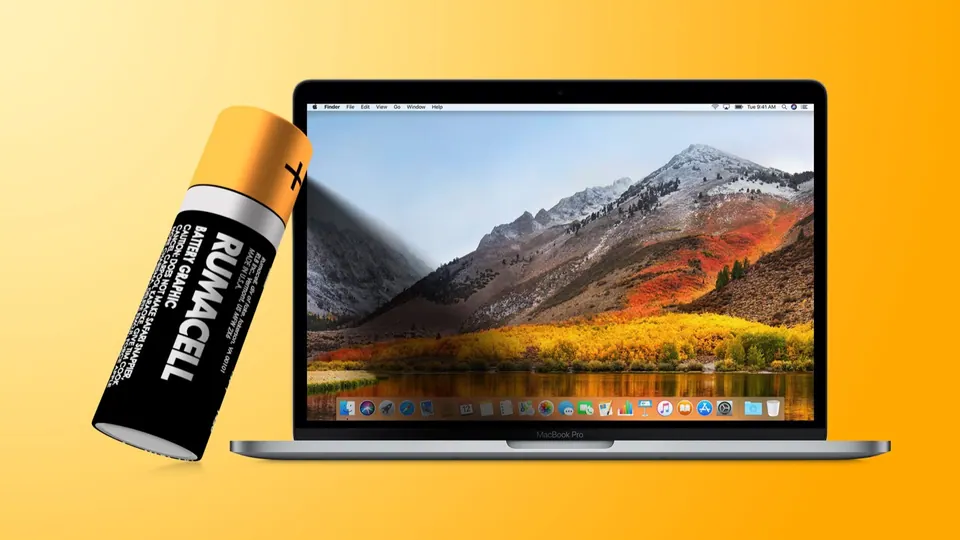
Phản xạ tự nhiên của đa số người dùng là sạc đầy 100% trước khi cất, “để lần sau lấy ra dùng luôn”. Đây chính là điều Apple khuyên không nên làm. Theo trang hướng dẫn tối đa hoá hiệu năng pin của Apple, khi lưu trữ thiết bị dài ngày nên để pin ở mức khoảng 50%, vì:
- Pin đầy 100% cất lâu: pin lithium-ion ở trạng thái điện áp cao trong thời gian dài sẽ suy giảm dung lượng nhanh hơn. Kết quả là lấy ra dùng thấy pin “tụt” thời lượng so với trước khi cất.
- Pin cạn 0% cất lâu: pin vẫn tự xả rất chậm ngay cả khi tắt máy. Nếu bắt đầu từ mức quá thấp, nó có thể rơi vào trạng thái xả sâu — lúc đó pin có thể không còn khả năng giữ điện, buộc phải thay.
Mức 50% là điểm cân bằng: đủ “đệm” để tự xả trong nhiều tháng mà không chạm đáy, nhưng không ở vùng điện áp cao gây hại.
Cách làm thực tế: cắm sạc, mở biểu tượng pin trên thanh menu để theo dõi phần trăm, rút sạc khi chạm khoảng 50–60%. Nếu máy đang ở 90%, cứ dùng tiếp cho tới khi về quanh mốc đó rồi mới tắt máy.
Góc nhìn người dùng Việt: nhiều bạn để chế độ Sạc pin được tối ưu hoá và nghĩ máy sẽ tự lo. Tính năng này chỉ có tác dụng khi máy đang cắm sạc thường xuyên theo thói quen của bạn — nó không làm gì cho chiếc máy đã rút sạc nằm trong tủ. Muốn hiểu kỹ cơ chế, xem thêm bài tối ưu pin MacBook và cách kiểm tra sức khoẻ pin MacBook để ghi lại số chu kỳ và tình trạng pin trước khi cất — sau này có cái mà so sánh.
Tắt hẳn máy: thao tác 3 giây nhưng bị bỏ qua nhiều nhất
Gập màn hình là cho máy ngủ, không phải tắt. Ở chế độ ngủ, MacBook vẫn tiêu hao pin, và các tính năng như Power Nap hay kiểm tra mạng vẫn có thể đánh thức máy trong thời gian ngắn. Một tuần thì không sao, nhưng ba tháng là đủ để một chiếc máy từ 50% xuống tận đáy.
- Vào menu Apple → Tắt máy, chờ màn hình tắt hẳn rồi mới gập máy
- Rút toàn bộ phụ kiện: sạc, hub, ổ cứng ngoài, USB. Phụ kiện cắm vào cổng có thể tiếp tục tiêu thụ chút điện hoặc gây đọng ẩm quanh cổng
- Nếu máy cất ở nơi khác (gửi người thân giữ hộ, cất ở kho), nên đăng xuất các tài khoản nhạy cảm và chắc chắn Tìm (Find My) vẫn đang bật để có thể định vị khi cần
Có một điểm nhiều người thắc mắc: có nên tháo pin ra không? Với MacBook đời hiện đại, pin được gắn cố định bên trong, tự tháo vừa không cần thiết vừa có thể làm mất bảo hành. Tắt máy đúng cách là đủ.
Nhiệt độ: cốp xe và gác xép là hai chỗ tệ nhất cho MacBook
Apple công bố dải nhiệt độ lưu trữ (khi không hoạt động) cho MacBook trong trang thông số kỹ thuật vào khoảng -25°C đến 45°C. Nghe có vẻ rộng, nhưng ở Việt Nam có hai nơi dễ vượt ngưỡng trên mà người dùng không để ý:
- Cốp xe hoặc xe ô tô đỗ ngoài nắng: trưa hè, nhiệt độ trong xe đóng kín cao hơn ngoài trời rất nhiều và có thể vượt xa mức 45°C. Mình từng gặp máy để quên trong xe vài ngày, pin phồng nhẹ đẩy cong vỏ đáy.
- Gác xép, nhà kho mái tôn: ban ngày hấp nhiệt, ban đêm nguội nhanh. Chu kỳ nóng – lạnh liên tục vừa làm pin lão hoá, vừa gây đọng hơi nước bên trong máy.
Nhiệt độ cao là kẻ thù số một của pin lithium-ion: nó đẩy nhanh quá trình suy giảm hoá học, và nếu kéo dài có thể gây phồng pin. Pin phồng không chỉ là chuyện thay pin — nó có thể đội bàn di chuột, làm cong vỏ, thậm chí ép lên màn hình.
Lời khuyên của mình: cất máy trong phòng ở, nơi bạn thấy thoải mái thì máy cũng thoải mái. Một ngăn tủ quần áo trong phòng ngủ tốt hơn hẳn nhà kho. Nếu đang có dấu hiệu phồng pin sẵn, đừng cất — xem ngay bài MacBook bị phồng pin: dấu hiệu và cách xử lý.

Độ ẩm và mùa nồm: rủi ro đặc thù của Việt Nam mà tài liệu nước ngoài bỏ qua
Hướng dẫn của Apple chủ yếu nói về nhiệt độ và pin; với người miền Bắc, mùa nồm mới là thứ đáng lo. Độ ẩm rất cao kéo dài nhiều ngày có thể làm:
- Đọng hơi nước lên bo mạch, gây oxy hoá chân linh kiện, cổng sạc — dấu hiệu là máy chập chờn, cổng USB-C lúc nhận lúc không
- Nấm mốc bám trong khe tản nhiệt, lớp chống loá màn hình (đặc biệt trên các đời Retina cũ dễ bong lớp phủ)
- Bàn phím, loa có mùi ẩm khi mở máy sau vài tháng
Cách mình làm, chi phí gần như bằng không:
- Cho máy vào túi chống sốc hoặc hộp gốc — đừng bọc kín bằng túi nilon, vì hơi ẩm lọt vào rồi sẽ bị nhốt lại
- Đặt 2–3 gói hút ẩm silica gel cùng trong hộp, thay mới hoặc sấy lại mỗi lần kiểm tra máy
- Không cất sát tường ngoài, sàn nhà tầng trệt, hay gần nhà tắm
- Mùa nồm thì cách vài tuần lấy máy ra bật lên 20–30 phút để máy tự sưởi ấm, làm khô bên trong
Với miền Nam ít nồm hơn nhưng mưa nhiều, mức độ nhẹ hơn, song nguyên tắc túi thoáng + gói hút ẩm vẫn đáng áp dụng. Nếu không may máy đã dính ẩm nặng hoặc dính nước, đừng cố bật: đọc MacBook bị vào nước: cần làm gì ngay.

Lịch kiểm tra định kỳ: Apple nói 6 tháng, mình khuyên 2–3 tháng
Apple khuyến nghị nếu lưu trữ thiết bị lâu hơn 6 tháng thì nên sạc lại về khoảng 50% sau mỗi 6 tháng. Đây là ngưỡng cho điều kiện khí hậu ôn hoà. Ở Việt Nam, mình rút ngắn còn 2–3 tháng vì hai lý do: nhiệt độ cao làm pin tự xả nhanh hơn, và đây cũng là dịp để máy “thở” sau mùa ẩm.
Mỗi lần kiểm tra, làm đúng thứ tự:
- Lấy máy ra khỏi hộp, để ở nhiệt độ phòng 15–30 phút nếu vừa chuyển từ nơi lạnh (phòng điều hoà) ra nơi nóng, tránh đọng sương
- Cắm sạc trước, rồi mới bật máy
- Kiểm tra phần trăm pin, sạc về lại khoảng 50%
- Để máy chạy 20–30 phút, cho phép tải bản cập nhật bảo mật nếu có
- Tắt máy, thay gói hút ẩm, cất lại
Đặt một nhắc nhở trong app Lịch hoặc Lời nhắc trên iPhone cho việc này — nghe thừa, nhưng đây là bước người ta quên nhiều nhất. Bạn có thể xem thêm cách dùng Lời nhắc trên Mac để đồng bộ nhắc việc giữa các thiết bị.
Lấy máy ra dùng lại: đừng hoảng nếu máy im lìm
Nếu bạn lấy máy ra sau thời gian dài mà bấm nút nguồn không có phản ứng gì, đừng kết luận ngay là hỏng:
| Tình trạng | Khả năng cao | Nên làm gì |
|---|---|---|
| Bấm nguồn không lên, không đèn | Pin cạn sâu | Cắm sạc chính hãng, chờ 15–30 phút rồi mới bật |
| Cắm sạc một lúc vẫn không lên | Pin xả quá sâu hoặc lỗi sạc | Thử củ sạc/cáp khác, rồi mang ra cửa hàng kiểm tra |
| Lên máy nhưng pin báo “Nên bảo dưỡng” | Pin suy giảm do cất sai cách | Kiểm tra số chu kỳ, cân nhắc thay pin |
| Lên máy nhưng cổng USB-C chập chờn | Oxy hoá do ẩm | Vệ sinh cổng, mang đi kiểm tra bo mạch |
| Vỏ đáy hơi phồng, trackpad cứng | Phồng pin | Ngừng dùng ngay, mang đi thay pin |
Khi máy đã lên, việc đầu tiên mình làm là để cắm sạc và chạy cập nhật macOS — sau vài tháng gần như chắc chắn có bản vá bảo mật mới. Tiếp đó kiểm tra lại sức khoẻ pin để so với lần ghi trước khi cất. Nếu máy không lên dù đã sạc đủ lâu, bài MacBook không lên nguồn có checklist chi tiết từ dễ tới khó.
Tóm tắt theo từng tình huống cất máy
| Thời gian cất | Mức pin | Tắt máy hay ngủ | Lưu ý thêm |
|---|---|---|---|
| Dưới 1 tuần (đi công tác ngắn) | Bao nhiêu cũng được | Ngủ cũng được | Không để trong xe |
| 1 tuần – 1 tháng | 50–80% | Tắt hẳn | Rút phụ kiện, túi chống sốc |
| 1 – 6 tháng | ~50% | Tắt hẳn | Gói hút ẩm, kiểm tra 2–3 tháng/lần |
| Trên 6 tháng | ~50% | Tắt hẳn | Bắt buộc sạc lại định kỳ, cân nhắc bán/đổi máy |
Mục cuối là quan điểm thật của mình: một chiếc MacBook nằm trong tủ quá 6 tháng thì giá trị của nó giảm theo từng tháng, cả về pin lẫn giá bán lại. Nếu bạn không có kế hoạch dùng lại rõ ràng, bán hoặc thu cũ đổi mới khi máy còn đẹp thường có lợi hơn là cất “phòng khi cần” — xem bài thu cũ đổi mới MacBook để biết máy mình còn được giá ra sao.
Kết luận: ba việc trước khi cất quyết định 90% tình trạng máy khi lấy ra
Pin khoảng 50%, tắt hẳn máy, cất nơi khô mát trong phòng ở kèm gói hút ẩm. Ba việc đó tốn chưa tới 10 phút, nhưng quyết định gần như toàn bộ việc chiếc MacBook có “sống khoẻ” sau vài tháng hay không. Phần còn lại chỉ là kỷ luật: đặt nhắc lịch và lấy máy ra sạc lại đúng hẹn. Còn nếu máy đã cất sai cách và giờ có triệu chứng lạ, đừng tự tháo — mang qua Huy Store để kiểm tra pin và bo mạch miễn phí, hotline 0862 838 663. Xem thêm cẩm nang vệ sinh, bảo quản MacBook để giữ máy bền cả khi đang dùng hằng ngày.
Câu hỏi thường gặp
Cất MacBook lâu ngày nên để pin bao nhiêu phần trăm?
Khoảng 50%. Apple khuyến nghị lưu trữ thiết bị ở mức pin khoảng một nửa. Để pin đầy 100% lâu ngày làm pin chai nhanh hơn, còn để cạn 0% thì pin có thể tự xả sâu tới mức không nhận sạc lại.
Bao lâu thì phải sạc lại MacBook đang cất một lần?
Theo khuyến nghị của Apple, khoảng 6 tháng nên lấy máy ra sạc lại về mức khoảng 50%. Ở Việt Nam nóng ẩm, mình khuyên kiểm tra sớm hơn, khoảng 2–3 tháng một lần, vừa để sạc vừa để mở máy cho bay hơi ẩm.
Cất MacBook nên tắt hẳn hay để chế độ ngủ?
Nên tắt hẳn (menu Apple > Tắt máy). Ở chế độ ngủ máy vẫn tiêu hao pin chậm rãi và vẫn có thể thức dậy để kiểm tra mạng, nên sau vài tuần pin có thể về rất thấp.
Cần tư vấn mua Mac?
Huy Store tư vấn cấu hình & báo giá MacBook · iMac · Mac mini chính hãng.